

Administration
Tâches, cartes et mises à jour
Pour l'administrateur - la file des tâches avec ses couloirs, les cartes des régions sur le serveur et les cartes hors ligne pour les pilotes, les mises à jour signées du Studio et du back-office avec copie de sécurité et retour automatique.
Ce chapitre s'adresse à ceux qui gèrent le serveur de RoadBookAI : trois pages de l'administration gardent le service rapide et à jour sans ouvrir de terminal.
Tâches de la file
Générer un road-book, télécharger une carte, préparer les cartes hors ligne : ce sont des tâches qui tournent en arrière-plan, chacune dans son couloir, pour qu'une tâche longue ne bloque pas les autres.
| Couloir | Ce qui y tourne | Limite de temps par défaut |
|---|---|---|
| Carte sur le serveur | les générations qui lisent la carte de la région déjà sur le serveur : les plus rapides | 30 minutes |
| Téléchargement en ligne | les générations qui téléchargent les routes le long de la trace | 20 minutes |
| Téléchargement de la carte de la région | le téléchargement d'une région entière | 60 minutes |
| Travaux | cartes hors ligne, avertissements pour la navigation GPX et autres travaux de service | 360 minutes |
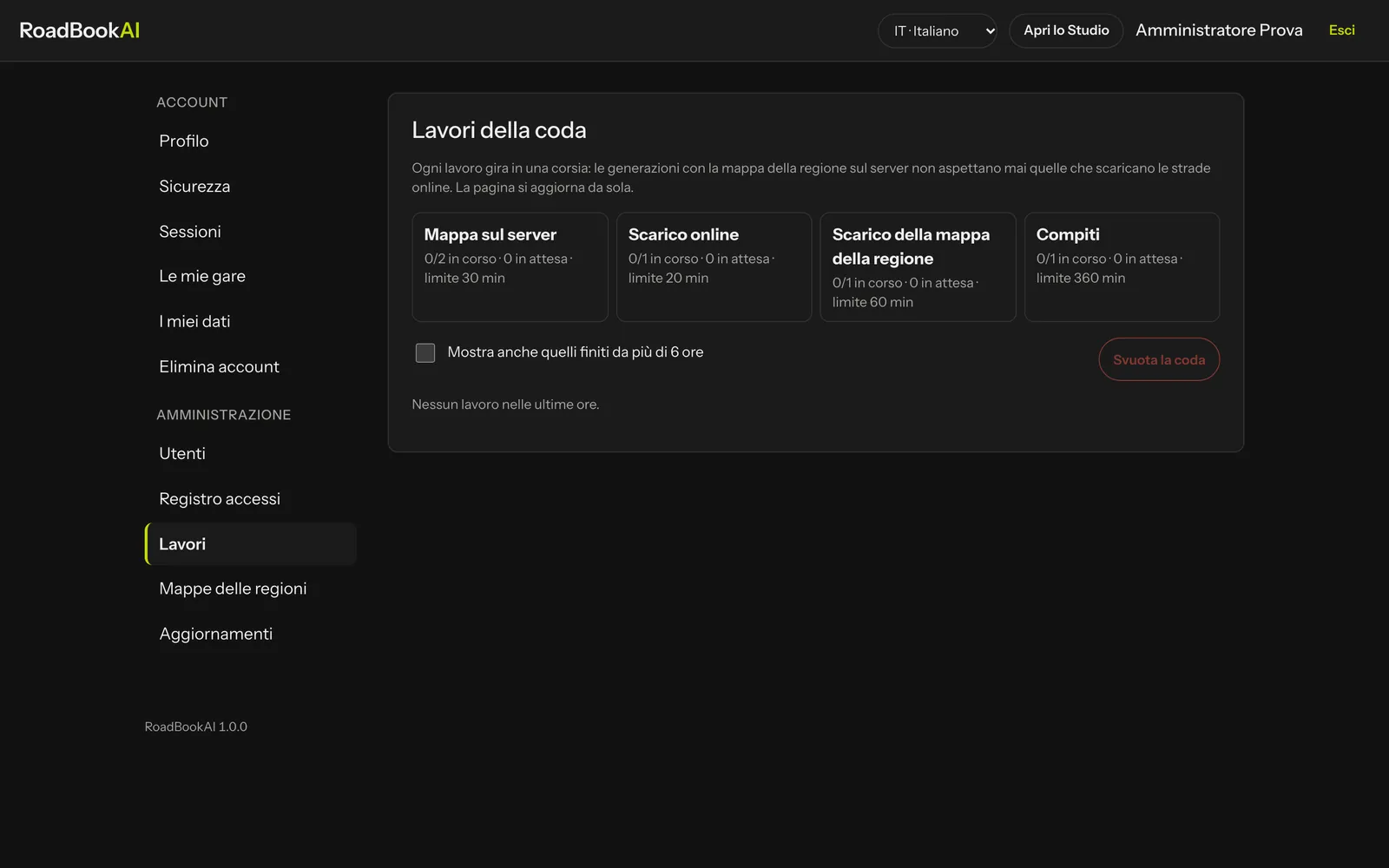 Chaque couloir indique combien de tâches sont en cours, combien en attente et la limite de temps.
La liste affiche chaque tâche avec son couloir, son état (en attente, en cours, terminée, erreur, annulée) et sa durée ; la page se met à jour toute seule. Annuler arrête une tâche et libère aussitôt sa place ; Vider la file annule toutes celles en attente et arrête celles en cours (ceux qui les avaient demandées voient « Tâche annulée par l'administrateur »). Celui qui génère un road-book voit dans la barre d'avancement combien de tâches passent avant la sienne et l'attente estimée, et peut annuler la sienne.
Cartes des régions
Avec la carte de la région sur le serveur, un road-book se génère en quelques minutes au lieu de plusieurs heures, et sans dépendre des services en ligne de la carte. Ici vous choisissez les régions à garder, vous les mettez à jour et vous préparez les cartes hors ligne pour les pilotes.
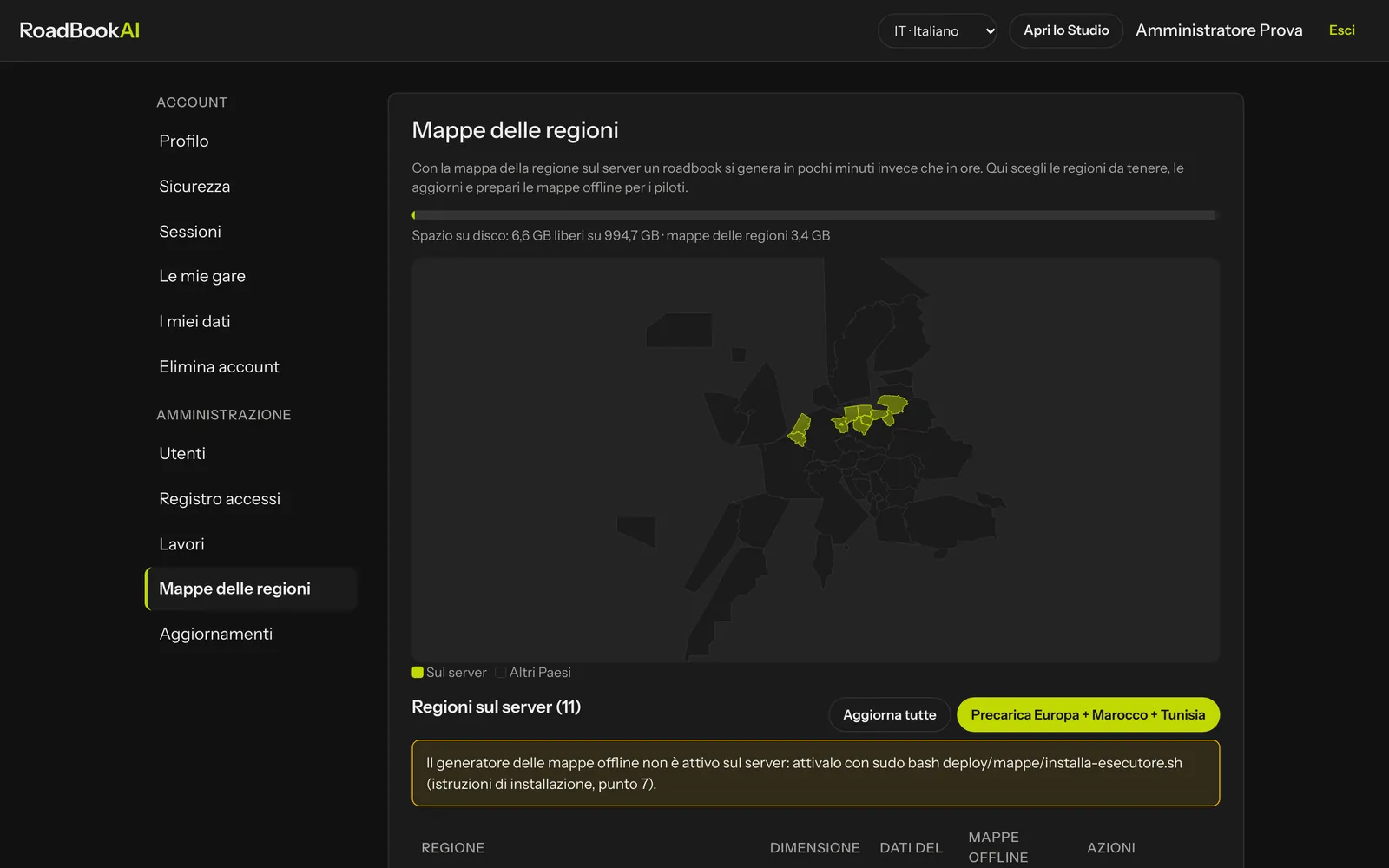 La couverture des régions sur le serveur et l'espace disque.
- Couverture : la carte avec les régions présentes et l'espace libre sur le disque.
- Régions sur le serveur : taille, date des données, état des cartes hors ligne ; Mettre à jour (ou Tout mettre à jour) ne retélécharge que celles qui ont changé, Supprimer libère de l'espace.
- Ajouter des régions : depuis le catalogue par continent et par pays ; pour les grands pays, mieux vaut choisir les sous-régions (un fichier plus petit se lit plus vite). Les téléchargements se font un à la fois, dans l'ordre où vous les demandez, après le contrôle de l'espace disque.
- Précharger Europe + Maroc + Tunisie : tous les pays européens, le Maroc et la Tunisie, divisés en sous-régions, environ 33 Go en environ 190 fichiers ; les régions déjà présentes ne sont pas retéléchargées.
- Mise à jour automatique : contrôle et met à jour toutes les régions tous les N jours.
- Cartes hors ligne : pour chaque région, Générer (ou Régénérer, quand la région est plus récente) les cartes vectorielles que les applications téléchargent pour la navigation GPX. Le générateur des cartes hors ligne s'active une fois sur le serveur, comme l'expliquent les instructions d'installation.
Mises à jour
RoadBookAI se met à jour depuis le back-office, sans terminal. Chaque version naît signée ; le serveur la télécharge, la vérifie, fait une copie de sécurité de la base de données et redémarre le Studio avec la nouvelle version. Si la nouvelle version ne répond pas dans les quelques minutes, la version précédente revient d'elle-même.
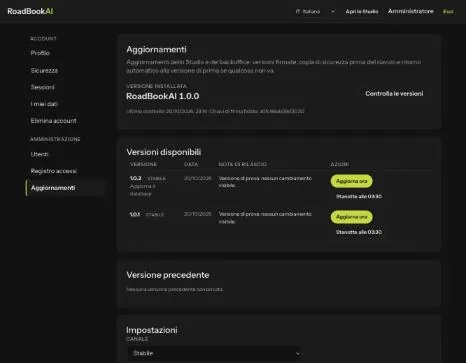 La version installée, les versions disponibles avec les notes de version, les réglages.
- Vérifier les versions : les versions disponibles dans le canal choisi apparaissent (Stable, ou Test pour voir aussi les versions de test), avec la date et les notes de version. Celles qui ne peuvent pas être installées disent pourquoi (pas plus récente, il faut d'abord une version intermédiaire) ; celles dont la signature ou le manifeste ne sont pas valides finissent parmi les versions écartées.
- Mettre à jour maintenant ou Cette nuit à… : les utilisateurs connectés voient un avis en haut du Studio avec les minutes restantes.
- Pendant la mise à jour, la page affiche les étapes en temps réel : vérification de la signature, téléchargement, avis aux utilisateurs, contrôle de la course, arrêt, copie de sécurité, démarrage, contrôle de santé, migrations de la base, terminé.
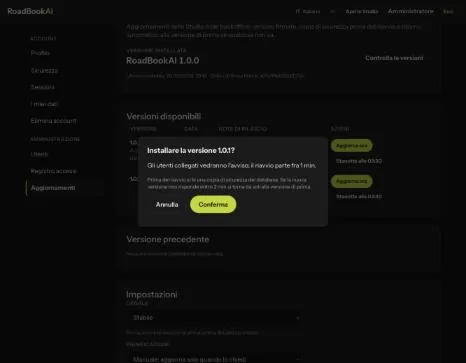 Avant de confirmer : préavis, copie de sécurité et retour automatique.
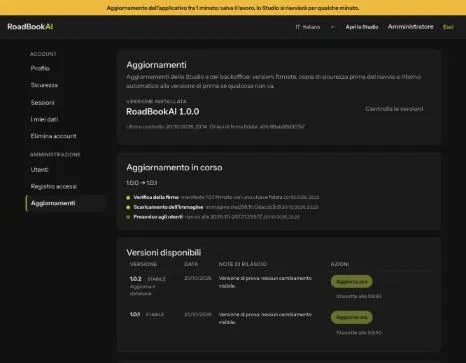 Les étapes en temps réel et l'avis en haut du Studio.
Course en cours : tant qu'une étape de course est ouverte pour au moins un engagé (ou que des positions en direct arrivent), les mises à jour sont bloquées : la page liste les étapes et jusqu'à quelle heure. On ne peut les forcer que par un choix explicite.
Revenir à la version précédente redémarre la version d'avant, après une nouvelle copie ; si vous choisissez de restaurer aussi la base de données, les données saisies après la mise à jour sont perdues (la page le demande explicitement).
Installer depuis un paquet : sans registre des versions, vous téléversez le paquet .tar.gz avec son manifeste signé ; ils sont vérifiés avant l'installation.
Dans les Réglages, vous choisissez le canal, la planification (manuelle ou la nuit, avec l'heure), les minutes de préavis et d'attente de l'état de santé. L'Historique conserve chaque mise à jour avec son résultat, qui l'a demandée et les étapes. Chaque action reste aussi dans le journal des connexions. La page et les actions sont réservées aux administrateurs avec la validation en deux étapes.
La copie de sécurité comprend la base de données, la clé locale et la configuration : les road-books sur le disque ne sont pas touchés par la mise à jour. Les instructions d'installation expliquent aussi la restauration à la main.