

Créer et réviser
Éditeur de dessin
Redessiner la note à la main - flèches, pistes et terrain, icônes, textes, CAP et danger.
Quand vous voulez un dessin différent de celui du moteur, vous le redessinez à la main. Vous pouvez modifier simplement tous les types de flèches, de pistes et de terrain, et le résultat se retrouve à l'identique dans le RoadBook, dans le PDF et dans le RN2.
L'ouvrir
- Double-clic sur une ligne du RoadBook, ou
- ✎ Modifier le dessin dans l'inspecteur.
L'éditeur s'ouvre par-dessus le RoadBook et l'inspecteur ; la carte reste visible à côté. En haut, vous voyez si vous partez de la proposition du moteur ou d'un dessin à la main déjà enregistré.
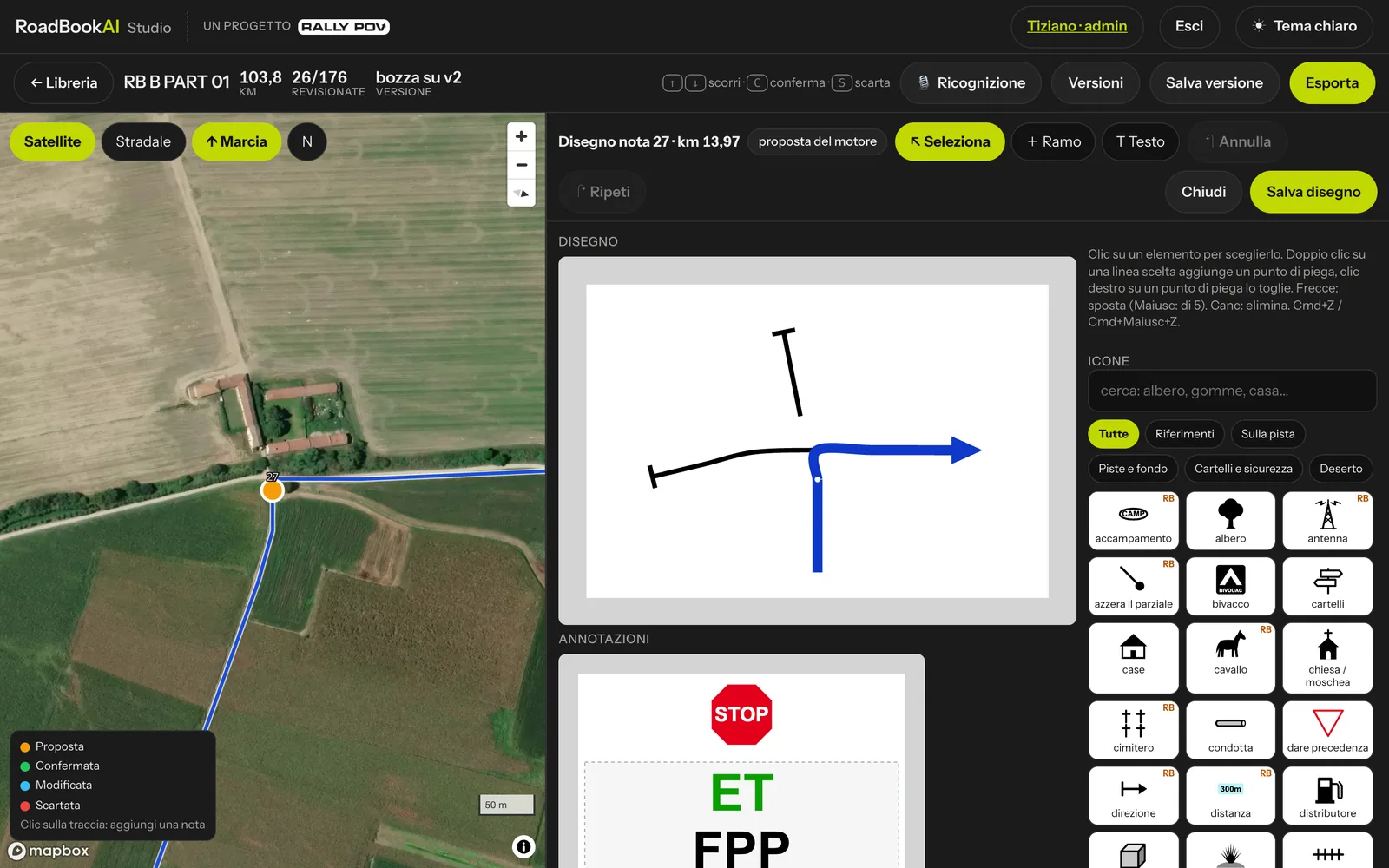 L'éditeur de dessin : dessin et annotations agrandis, propriétés et icônes à droite.
Les outils
| Outil | Ce qu'il fait |
|---|---|
| ↖ Sélection | vous choisissez un élément d'un clic et vous le déplacez en le faisant glisser |
| + Branche | vous dessinez une nouvelle route ou piste : clic sur le dessin pour placer les points (le premier, près du carrefour, s'accroche à la ligne bleue), double-clic ou Entrée pour terminer, Échap pour annuler |
| T Texte | clic dans la colonne des annotations (ou dans le dessin) là où placer un texte libre |
| Icônes | dans la palette, vous choisissez une icône puis vous cliquez là où la placer, ou vous la faites glisser |
Flèches, pistes et terrain
- Cliquez sur une ligne pour la sélectionner, puis faites-la glisser pour la plier : un double-clic sur la ligne ajoute un point de pliage, un clic droit sur un point le retire.
- Pour une route ou une piste, choisissez le type de ligne à droite (asphalte, piste, petite piste, peu visible, hors-piste…) ou Supprimer la branche.
- Pour la ligne bleue, la voie du pilote, choisissez le revêtement d'arrivée et de sortie.
Vous ne changez que le dessin : les km, la carte et la trace GPS restent tels quels.
Icônes
La palette contient les icônes RoadBookAI, réparties en groupes (Repères, Sur la piste, Pistes et revêtement, Panneaux et sécurité, Désert) et que l'on recherche par leur nom : « arbre », « pneus », « maison »… Une icône sélectionnée se déplace, se redimensionne et pivote avec la souris ou avec les curseurs à droite ; avec Maj, la rotation se fait par pas de 15°.
Les icônes marquées RB sont exclusives à RoadBookAI : dans le RN2, elles voyagent avec leur dessin intégré.
Le CAP, le danger, les waypoints et les contrôles ne sont pas dans la palette : ce sont des valeurs de la note, qui se règlent depuis l'inspecteur.
Textes, CAP et danger
- Un texte libre s'écrit en majuscules, avec une taille et une couleur (noir, rouge, vert, bleu).
- Les annotations du lexique (PP, Qᵀ, ET…) naissent des champs de la note : dans l'éditeur, elles se déplacent en bloc, vers le haut ou vers le bas, et se modifient depuis l'inspecteur.
- Le CAP et le danger se font glisser là où ils doivent être ; la valeur se change depuis l'inspecteur.
Touches
| Touche | Action |
|---|---|
| ← → ↑ ↓ | déplace l'élément sélectionné (de 5 avec Maj) |
| Suppr ou ⌫ | supprime l'élément sélectionné |
| Cmd+Z | annuler (aussi avec ↶ Annuler) |
| Cmd+Maj+Z | rétablir (aussi avec ↷ Rétablir) |
Enregistrer ou revenir au moteur
- Enregistrer : la note devient modifiée et reçoit MODIF à la prochaine version enregistrée. La comparaison entre versions la signale comme « dessin à la main ».
- Revenir au moteur (seulement pour un dessin à la main) : après confirmation, revient au dessin proposé par le moteur ; les modifications à la main de cette note sont perdues.
- Fermer quitte sans enregistrer (si vous avez changé quelque chose, une confirmation est demandée).
Avec un dessin à la main, les routes, les pistes et les icônes ne se modifient que dans l'éditeur : l'inspecteur vous le rappelle.
Dans le PDF, le dessin à la main s'adapte à la cellule ; pour les notes sans dessin à la main, le PDF montre une portion de carte un peu plus large.