

Pour commencer
Compte et sécurité
Inscription, connexion avec validation en deux étapes, codes de récupération, sessions et appareils connectés, les rôles, vos données et le partage des road-books avec votre équipe.
Chaque personne a son propre compte, le même dans le Studio et dans l'application : vous vous connectez avec votre e-mail et votre mot de passe et, si vous l'activez, avec un code reçu sur votre téléphone. Les road-books que vous créez sont à vous, et seules les personnes avec qui vous les partagez peuvent les voir.
S'inscrire
- Ouvrez S'inscrire : prénom et nom, e-mail, un mot de passe d'au moins 12 caractères. Mieux vaut une phrase de quatre mots ou plus qu'un mot avec des symboles ; les mots de passe trop courants (même avec des chiffres ajoutés) sont refusés.
- Vous recevez un e-mail avec un lien : ouvrez-le dans les 48 heures et appuyez sur Confirmer l'adresse.
- Un administrateur approuve le compte et vous recevez un e-mail. À partir de ce moment, vous pouvez vous connecter.
Si un organisateur vous a inscrit à un événement, l'invitation arrive par e-mail : vous vous inscrivez avec la même adresse, vous confirmez l'e-mail et le compte est actif tout de suite, sans attendre l'approbation.
Validation en deux étapes
Avec la validation en deux étapes, pour vous connecter il faut le mot de passe et un code à 6 chiffres qui change toutes les 30 secondes, généré par une application d'authentification sur votre téléphone (Google Authenticator, Microsoft Authenticator, 1Password, Aegis…). À la première connexion, RoadBookAI vous la propose ; pour les administrateurs, elle est obligatoire.
Pour l'activer : Compte › Sécurité › Activer la validation en deux étapes, saisissez le mot de passe, scannez le code QR avec l'application (ou copiez la clé à la main) et saisissez le premier code. Vous recevez ensuite 10 codes de récupération : sauvegardez-les (gestionnaire de mots de passe ou version imprimée), ils servent si vous perdez votre téléphone. Chacun ne vaut qu'une fois et vous ne les reverrez plus ; s'il en reste peu, générez-en de nouveaux depuis la même page.
À la connexion, après l'e-mail et le mot de passe, saisissez le code de l'application. Sans téléphone : Utiliser un code de récupération. Si vous avez perdu votre téléphone et vos codes, l'administrateur peut réinitialiser la validation après avoir vérifié votre identité.
Mot de passe oublié
Depuis Mot de passe oublié, vous recevez un lien valable 1 heure, utilisable une seule fois. Une fois le nouveau mot de passe choisi, toutes les sessions ouvertes sont fermées. La validation en deux étapes reste active : le nouveau mot de passe seul ne suffit pas pour se connecter.
Sessions et journal des connexions
Dans Compte › Sessions, vous voyez les navigateurs depuis lesquels vous vous êtes connecté (IP, dernière utilisation) et vous pouvez les fermer un par un ou tous ensemble. Une session expire après 7 jours sans utilisation et en tout cas après 30.
En dessous, Appareils connectés liste les téléphones et les tablettes connectés avec l'application RoadBookAI : la connexion dure 180 jours et se renouvelle d'elle-même quand vous utilisez l'application. Si vous ne reconnaissez pas un appareil, ou si vous avez perdu votre téléphone, appuyez sur Déconnecter : l'application cesse aussitôt de recevoir les données du compte (les road-books déjà téléchargés restent sur ce téléphone, ceux des étapes de course non). Changer le mot de passe, bloquer le compte ou modifier la validation en deux étapes déconnecte tous les appareils.
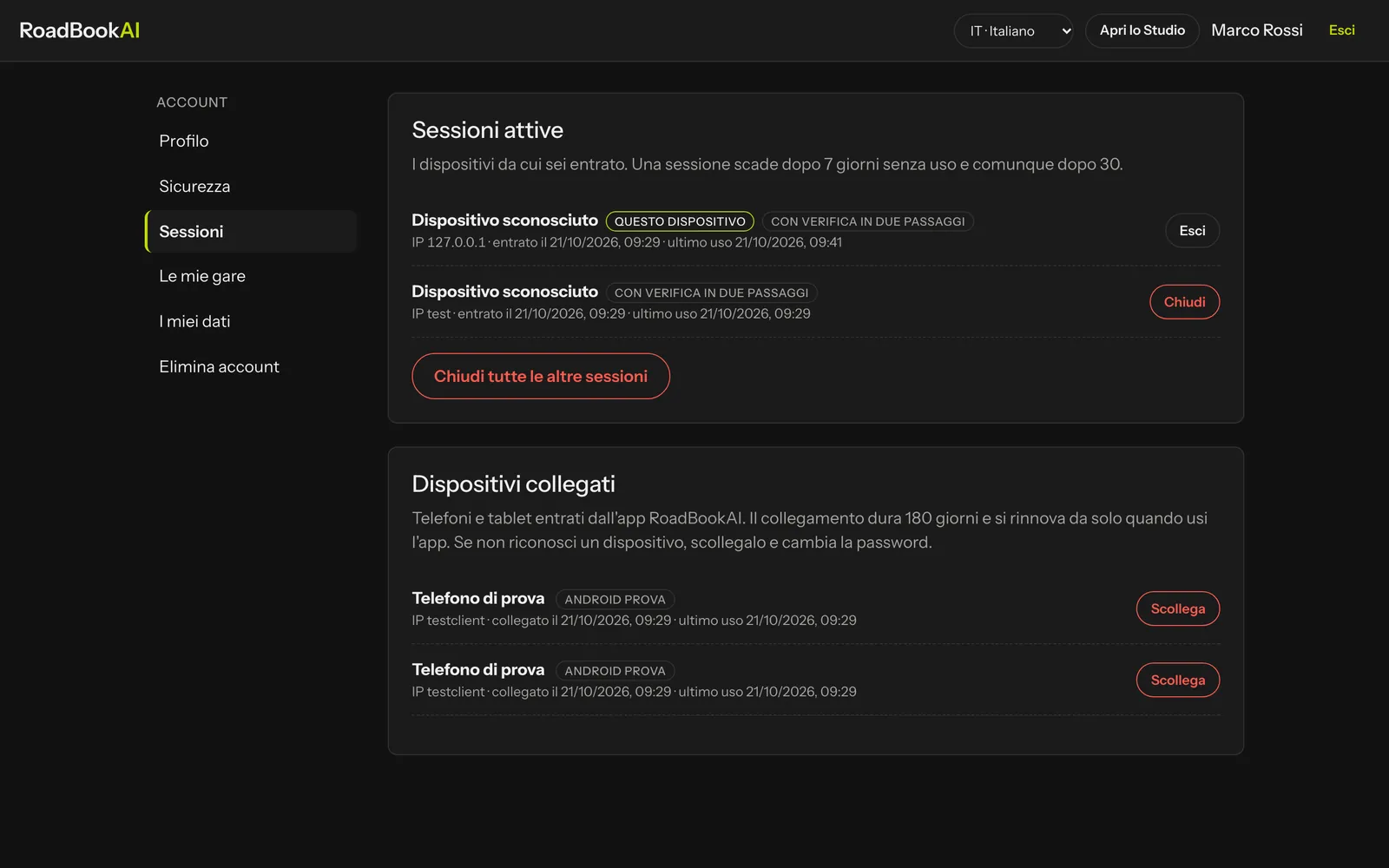 Les sessions du navigateur et les appareils de l'application. Dans Compte › Sécurité se trouve le journal des dernières connexions et des modifications : si vous voyez quelque chose que vous n'avez pas fait, changez votre mot de passe et fermez les autres sessions.
Pour vous protéger : après 5 mots de passe erronés en 15 minutes, l'accès à votre compte est suspendu pendant 15 minutes et vous recevez un e-mail ; vous recevez aussi un e-mail lorsque le mot de passe ou la validation en deux étapes changent, lorsqu'un code de récupération est utilisé et lorsque quelqu'un se trompe plusieurs fois de code après le bon mot de passe.
Partager un road-book avec l'équipe
Dans la bibliothèque, sur la fiche d'un de vos road-books, appuyez sur Partager et saisissez l'e-mail d'une personne qui a déjà un compte actif :
- Lecture : elle ouvre le road-book, le consulte et l'exporte, sans le modifier (le Studio affiche le bandeau « lecture seule ») ;
- Modification : elle peut aussi vérifier les notes, dessiner, gérer les waypoints et la reconnaissance et enregistrer des versions. Son nom apparaît sur ses décisions.
Depuis la même fenêtre, vous changez le droit d'accès ou retirez l'accès. Seul le propriétaire gère les partages. Les road-books partagés avec vous apparaissent dans votre bibliothèque avec le nom de la personne qui les a partagés.
Mes courses
Dans Compte › Mes courses, vous trouvez les étapes que vous avez courues, avec Ouvrir le replay et le Rapport PDF quand l'organisateur l'autorise (voir Replay et groupes du tuteur).
Mes données et suppression du compte
Dans Compte › Mes données, vous téléchargez à tout moment vos données personnelles (JSON : compte, sessions, journal, partages, appareils connectés, sorties enregistrées par l'application, groupes d'entraînement, commentaires, liens partagés, road-books publiés et signalements) et tous les road-books dont vous êtes propriétaire (ZIP avec brouillon, versions, trace GPX, données de la carte et reconnaissance).
Dans Compte › Supprimer le compte, vous supprimez définitivement le compte et les road-books dont vous êtes propriétaire : il faut le mot de passe, le code de validation (si elle est active) et le mot SUPPRIMER. C'est irréversible : téléchargez d'abord vos données.
Rôles
| Rôle | Ce qu'il ajoute | Qui l'attribue |
|---|---|---|
| Utilisateur | Studio, application, road-books publics, inscriptions aux événements, replays de ses propres sorties | c'est le rôle de départ |
| Organisateur | événements, étapes, engagés, règles, direct, classements et replays de ses événements, avec son équipe | un administrateur |
| Tuteur | groupes d'entraînement, replays et commentaires sur les sorties des élèves | un administrateur |
| Administrateur | utilisateurs, modération des road-books publics, tâches, cartes des régions, mises à jour ; validation en deux étapes obligatoire | un autre administrateur |
Dans l'équipe d'un événement, l'organisateur attribue des rôles propres à l'événement : directeur de course, chronométreur, tuteur de l'événement, lecture seule (voir Événements et étapes). Les pages de l'administrateur sont dans Utilisateurs et rôles.