

Créer et réviser
Le Studio
Bibliothèque, éditeur à trois panneaux, carte, RoadBook et inspecteur - comment vérifier un road-book note par note, même uniquement au clavier.
Le Studio est la page où vous vérifiez les road-books. Il a deux vues : la bibliothèque avec tous vos road-books et l'éditeur d'un road-book, avec carte, RoadBook et inspecteur côte à côte.
La barre du haut mène aussi aux autres parties du Studio : Road-books publics (le catalogue, voir Road-books publics), votre nom (l'espace utilisateur, voir Compte et sécurité), Événements (pour les organisateurs et leurs équipes, voir Événements et étapes), Replay (vos sorties et, pour les tuteurs, les groupes), la langue (italien, anglais, français, espagnol, allemand) et le bouton du thème, clair ou sombre.
La bibliothèque
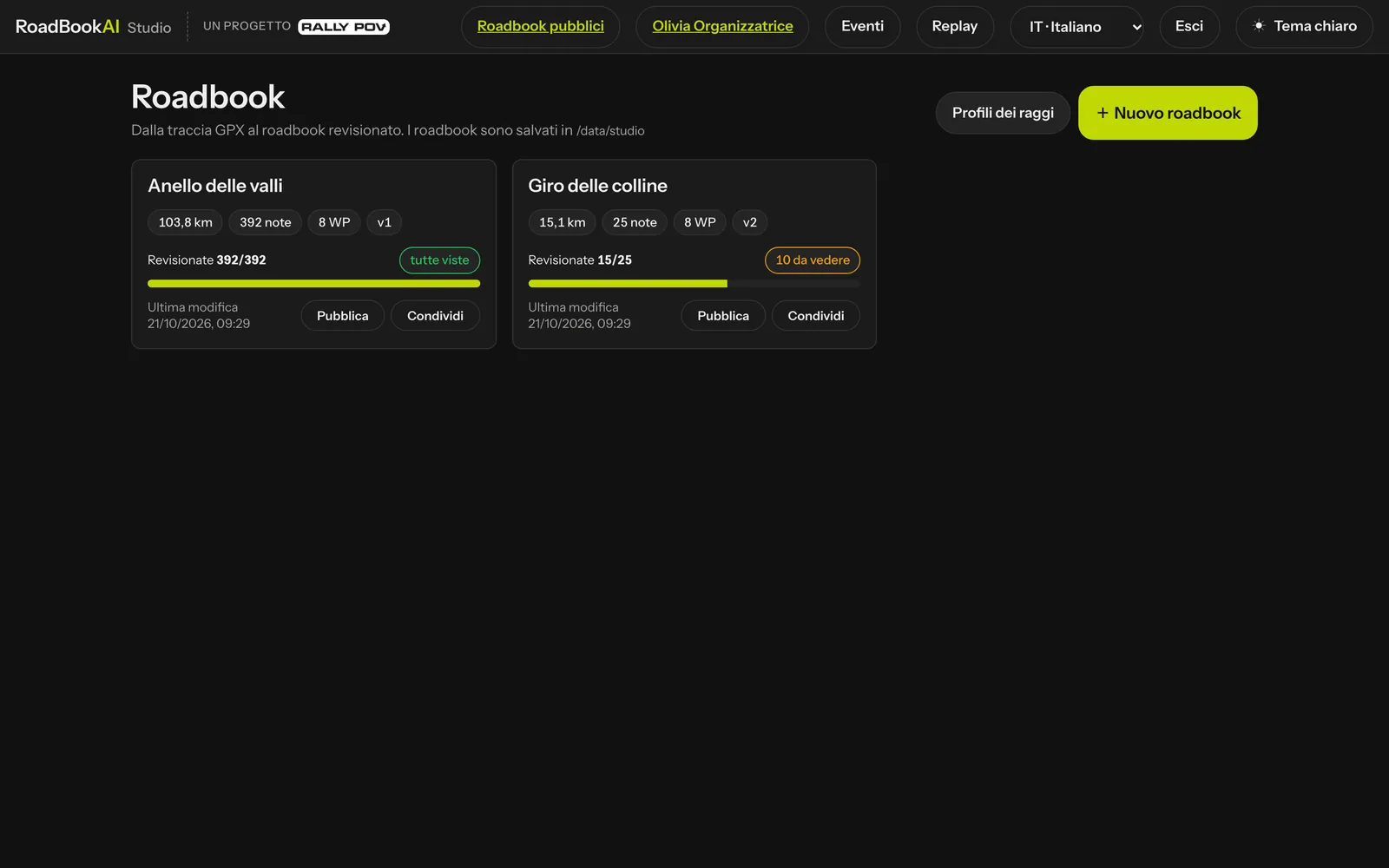 La bibliothèque : une fiche par road-book.
Chaque fiche affiche les km, le nombre de notes, les waypoints, la version, le profil Entraînement si vous l'avez choisi, le nombre de notes déjà vérifiées (avec la barre de progression) et la date de la dernière modification, avec les boutons Publier (voir Road-books publics) et Partager (voir Compte et sécurité). L'indication « N à voir » compte les notes encore à l'état proposée ; quand vous les avez toutes vues, elle devient « toutes vues ». Un clic ouvre l'éditeur.
L'éditeur
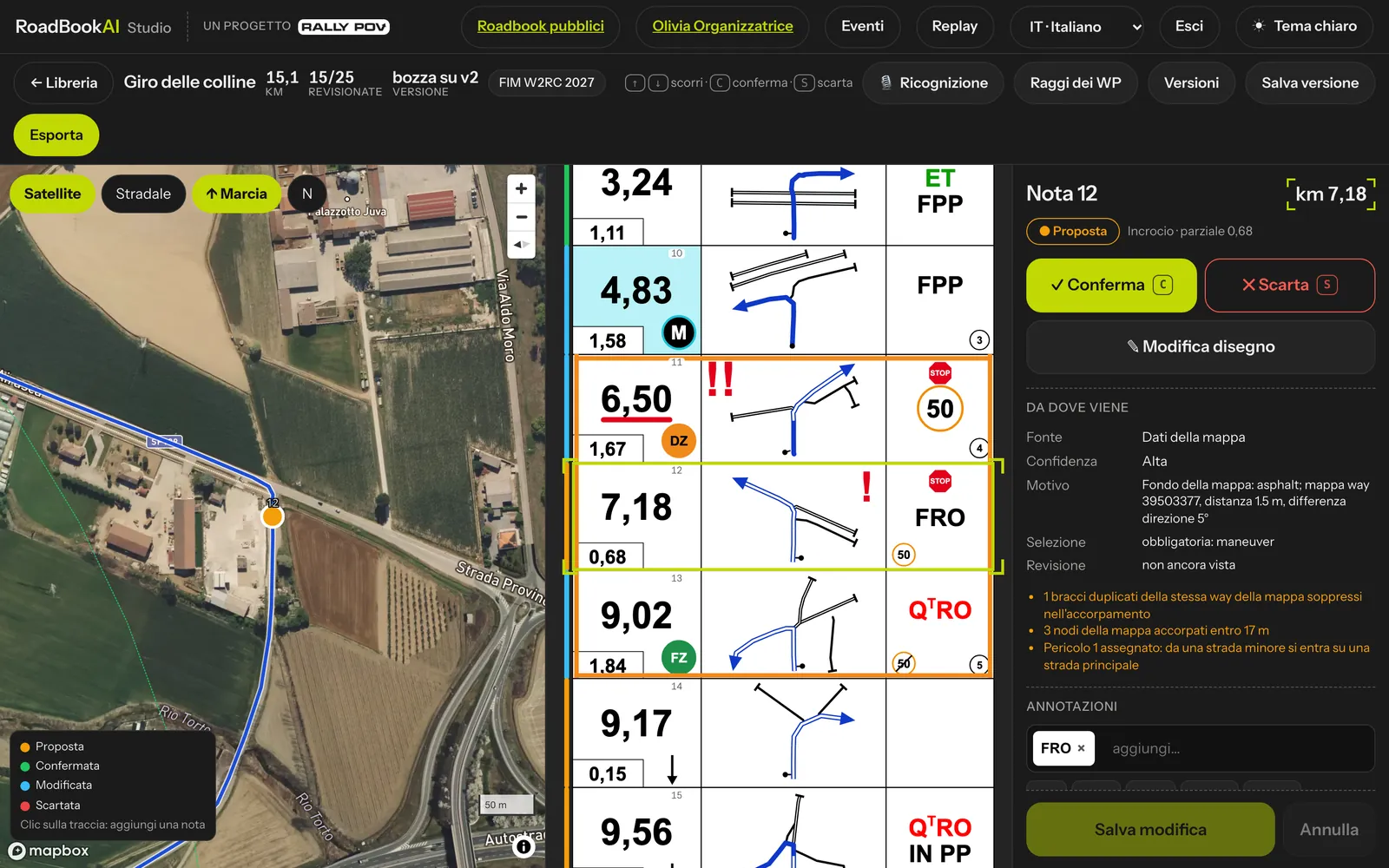 L'éditeur : à gauche la carte, au centre le RoadBook, à droite l'inspecteur.
La barre du haut indique le nom, les km, le nombre de notes vérifiées et la version ouverte (brouillon sur v1, v2…). À droite se trouvent les boutons 🎙 Reconnaissance, Versions, Enregistrer la version et Exporter ; ← Bibliothèque revient à la liste.
Les trois panneaux sont toujours synchronisés : choisissez une note dans le RoadBook ou sur la carte, et l'inspecteur affiche celle-ci.
La carte
- Satellite ou Routes avec les boutons du haut.
- ↑ Sens de marche fait pivoter la carte pour placer en haut la direction d'arrivée à la note, comme dans le dessin de la note ; N remet le nord en haut.
- La trace est la ligne bleue ; les notes sont des points colorés selon leur état : orange proposée, vert confirmée, bleu clair modifiée, rouge rejetée. Les waypoints ont leurs propres couleurs et les cercles en pointillés d'ouverture et de validation.
- Un clic sur la trace ouvre la fenêtre pour ajouter une note à cet endroit (voir plus bas).
Le RoadBook
Les notes sont dessinées aux dimensions du PDF Dakar : km total, cadre du partiel, dessin et colonne des annotations. Le liseré coloré à gauche indique l'état. Les notes rejetées sont en bas, dans la section Rejetées — récupérables.
Dans le brouillon, les notes qui recevront MODIF ou NEW NOTE à la prochaine version enregistrée l'indiquent par une étiquette en pointillés. Un double-clic sur une ligne ouvre l'éditeur de dessin.
L'inspecteur
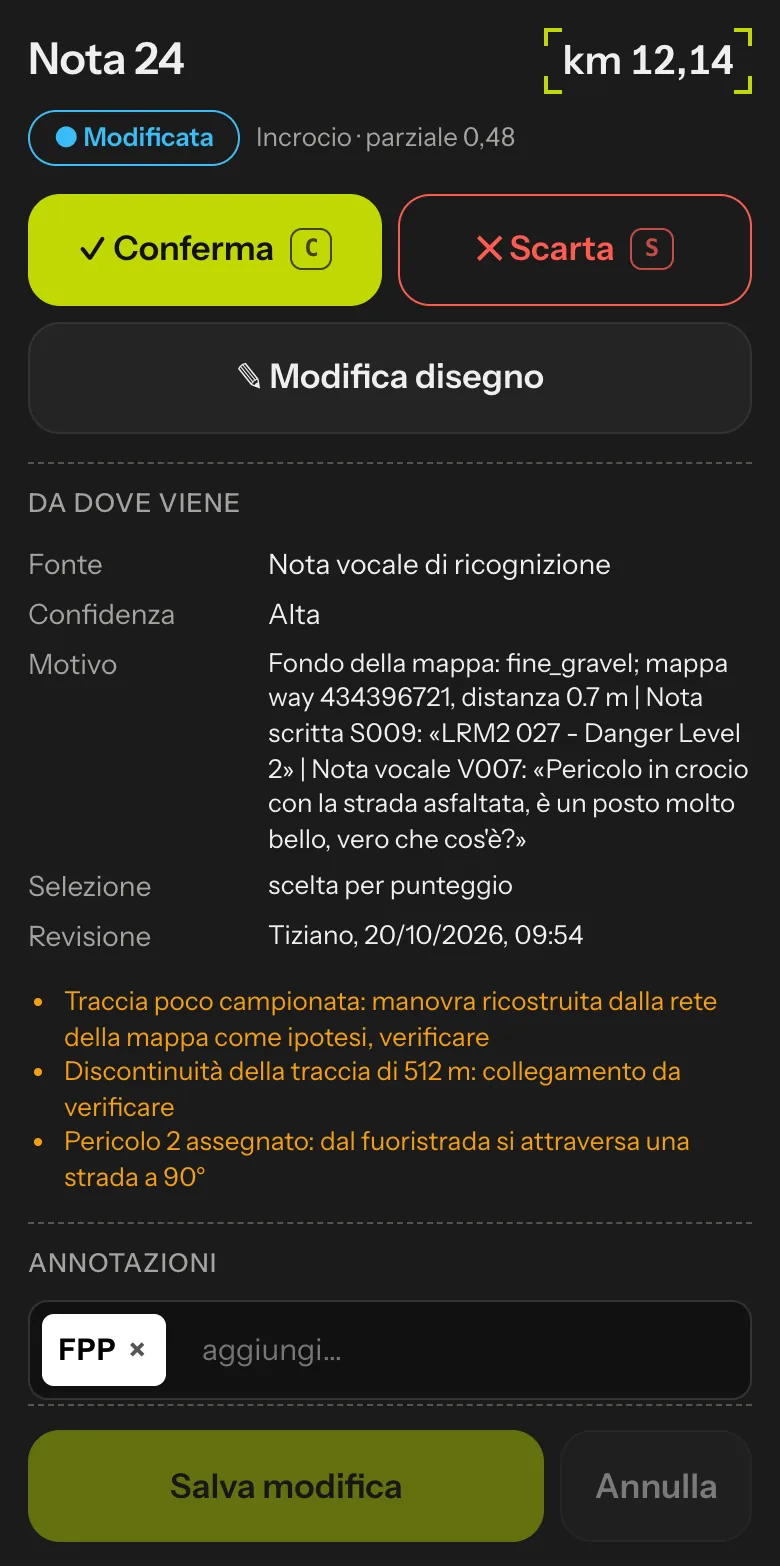 L'inspecteur : état, vérification, d'où elle vient, annotations, CAP, danger, revêtement et waypoint.
De haut en bas :
- Note N avec le km, l'état, le type (carrefour, rond-point, changement de revêtement…) et le partiel ; MODIF ou NEW NOTE le cas échéant.
- ✓ Confirmer et ✕ Rejeter, ou ↺ Récupérer pour une note rejetée.
- ✎ Modifier le dessin, qui ouvre l'éditeur de dessin.
- D'où elle vient : source (carte, trace GPS, vérificateur, note vocale ou écrite de reconnaissance…), confiance, motif, qui l'a vérifiée et quand, et les éventuels avertissements.
- Annotations : les mots du lexique FIA (PP, FPP, FRO, QᵀPP, QᵀRO, IN PP, HP, DEP, ARR, BIG, SMALL, FOLLOW, /5km…) à ajouter d'un clic ou à saisir. Les mots en Qᵀ (quitter la voie suivie) sont en rouge. En dessous, le texte libre en anglais, à utiliser avec parcimonie (BIG TREE…).
- CAP et danger : le CAP de 0 à 359 avec son type (sortie, moyen A, calculé C, oblique) et le danger de 1 à 3 points d'exclamation.
- Revêtement : la ligne d'arrivée, la ligne de sortie et chaque route du dessin (asphalte, piste, petite piste, peu visible, hors-piste HP…).
- Enregistrer applique tout d'un coup : le dessin et la ligne se mettent à jour aussitôt et la note devient modifiée.
- Waypoint : + Ajouter un waypoint ou la fiche du waypoint de la note (voir Waypoints).
Une version enregistrée s'ouvre en lecture seule : une barre en haut l'indique et Ouvrir le brouillon ramène au brouillon.
Vérifier au clavier
| Touche | Action |
|---|---|
| ↓ ou J | note suivante |
| ↑ ou K | note précédente |
| C | confirmer et passer à la suivante |
| S | rejeter et passer à la suivante |
| R | récupérer la note rejetée |
Les touches n'agissent pas pendant que vous écrivez dans un champ. En confirmant et en rejetant, vous parcourez le road-book d'affilée, sans toucher la souris.
Ajouter une note
Un clic sur la trace dans la carte ouvre la fenêtre pour ajouter une note à cet endroit :
- si le moteur avait déjà trouvé des points proches et les avait exclus, vous les voyez avec leur dessin et leur motif : Récupérer reprend ce candidat tel quel ;
- avec Créer une note, vous placez une note sur le point de la trace le plus proche du clic, avec le dessin tiré des routes de la carte et le CAP tiré de la trace.
Les notes que vous ajoutez ont la source Vérificateur et reçoivent NEW NOTE à la prochaine version enregistrée.
Rejeter n'efface pas
« Rejeter » ne supprime rien : la note passe en bas du RoadBook, elle n'est pas exportée (sauf dans le fichier RoadBookAI, où elle reste marquée comme rejetée et où l'application ne l'affiche pas) et elle se récupère à tout moment.
Le travail est toujours enregistré
Chaque action est enregistrée aussitôt dans le brouillon. Si vous fermez le navigateur, vous retrouvez la vérification là où vous l'aviez laissée. Pour marquer une étape définitive, utilisez Enregistrer la version.