

Organiser un événement
Replay et groupes du tuteur
Revoir une étape ou un entraînement dans le Studio - carte avec les traces réelles, RoadBook qui défile, graphiques, erreurs expliquées, comparaison par tronçons, commentaires et liens partagés - et les groupes d'entraînement du tuteur.
Le replay remet dans l'ordre tout ce qui s'est passé : où le pilote est passé, à quelle vitesse, quelle note il lisait, ce qu'il a touché dans l'application et où il a perdu du temps. Il sert à l'organisateur et à son équipe après une étape, au tuteur avec ses élèves et à chaque pilote pour ses propres sorties.
Il s'ouvre depuis Replay dans la barre du Studio, depuis l'onglet Replay de l'événement ou depuis le détail d'un pilote dans les résultats (Ouvrir le replay).
Le lecteur
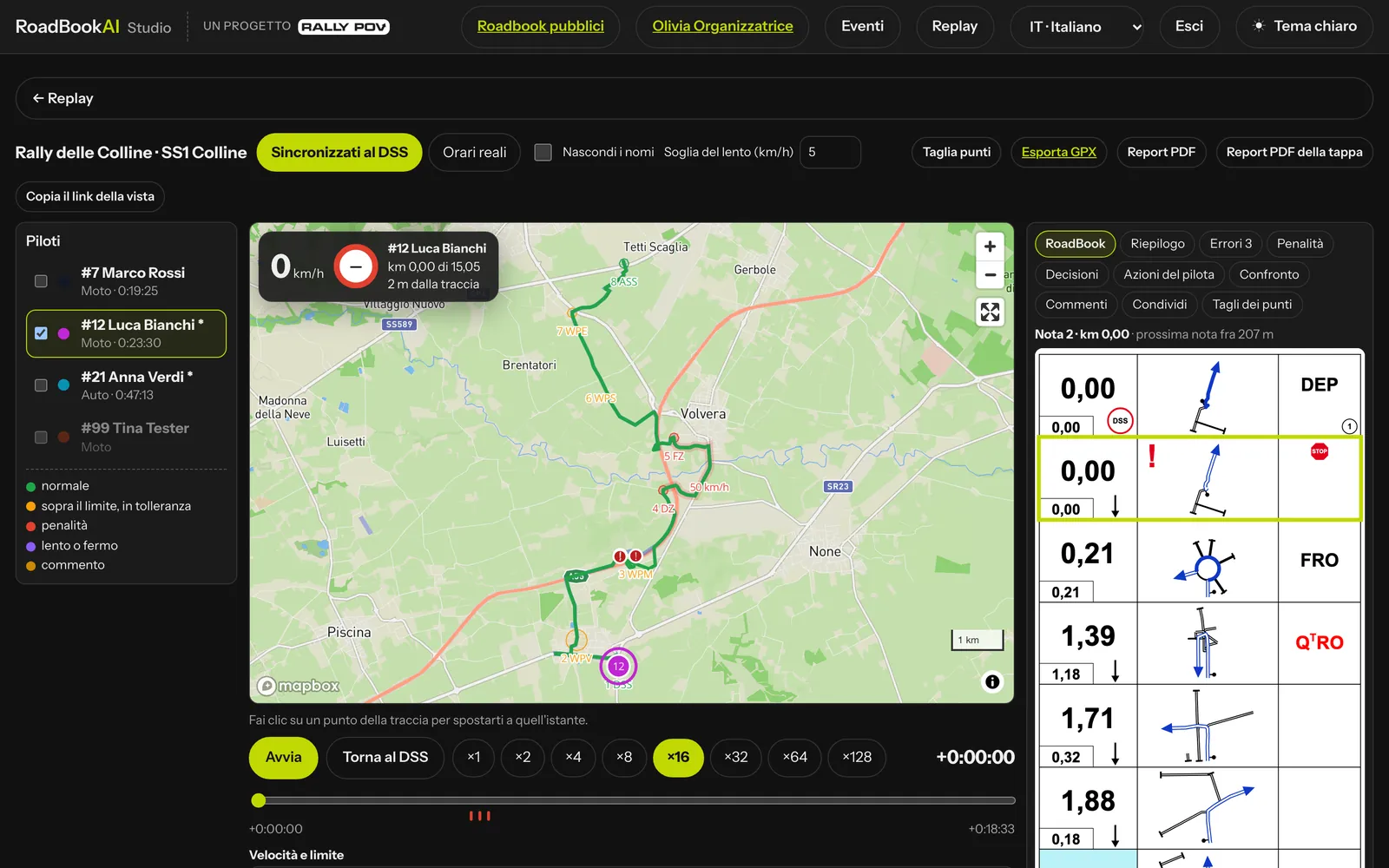 À gauche les pilotes, au centre la carte et la barre du temps, à droite le RoadBook et les panneaux.
- Carte avec la trace du road-book, les rayons des waypoints, les zones de vitesse, les STOP de course et les traces réelles d'un ou plusieurs pilotes (jusqu'à 8). La trace du pilote choisi est colorée point par point : vert normal, orange au-dessus de la limite mais dans la tolérance, rouge pénalité, violet lent ou arrêté (le seuil de lenteur se règle).
- Lecture synchronisée au DSS (tous partent ensemble) ou aux heures réelles, de ×1 à ×128. La barre du temps porte les repères des erreurs, avertissements, actions dans l'application et commentaires ; un clic sur la trace amène à cet instant, Retour au DSS au début, un second clic sur le nom du pilote le suit.
- Vitesse et limite en direct, km sur la trace et distance à la trace correcte.
- RoadBook qui défile à côté de la carte, avec la note de la position mise en évidence et « note suivante dans N m » ; un clic sur la note amène au point.
- Graphiques synchronisés : vitesse et limite, distance à la trace correcte, temps depuis le DSS le long des km (pour voir où l'on perd du temps).
Les panneaux
| Panneau | Ce qu'il contient |
|---|---|
| Résumé | temps, km, waypoints, pénalités |
| Erreurs | les erreurs en mots simples : « Hors trace au km 4,34 sur 603 m · note 10 : à gauche, ET FPP », « WP 3 WPM manqué, passé à 202 m du point » |
| Pénalités | par type, avec un clic pour aller au point ; à côté d'une pénalité décidée à la main, la décision avec son motif |
| Décisions | les décisions de la direction de course sur ce pilote (seulement s'il y en a) : type, ce à quoi elles se rapportent, valeur calculée et décidée, motif, « pour tous », qui et quand ; un clic amène au point |
| Actions du pilote | ce qu'il a fait dans l'application : odomètre corrigé, waypoint sauté à la main, défilement du RoadBook, zoom, alarme hors trace et back-track |
| Comparaison | le temps entre deux waypoints ou tous les 5 km, le meilleur en vert et la phrase « là où il a perdu le plus de temps » |
| Commentaires | des remarques épinglées sur un point de la trace, visibles par le pilote dans son replay |
| Partager | un lien en lecture seule, avec les noms masqués sur demande et une date d'expiration |
| Coupes de points | pour l'organisateur et le directeur de course : Couper des points, clic sur la trace, motif, recalcul immédiat et annulation ; « Afficher les points écartés » montre le parcours brut |
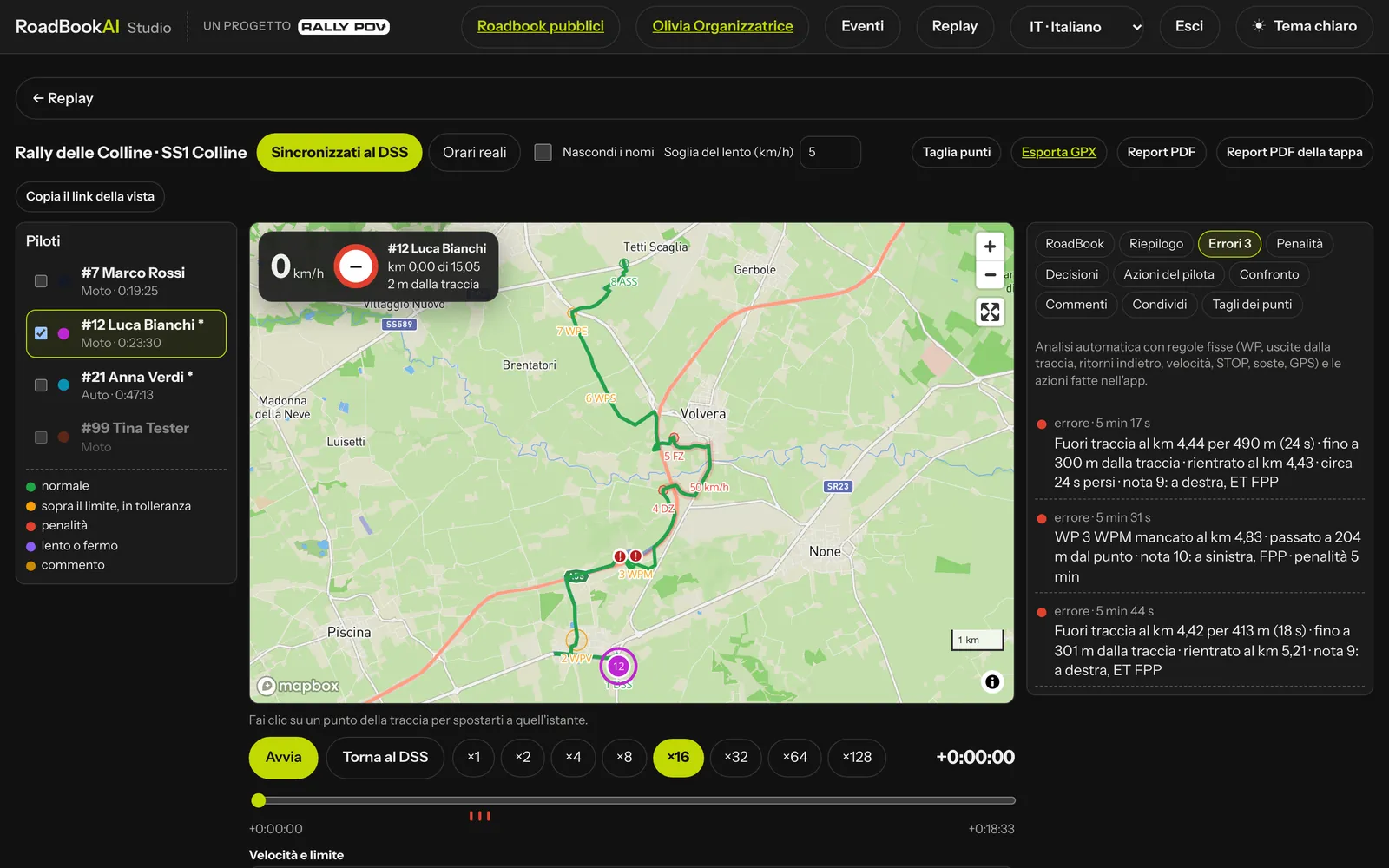 Chaque erreur dit où, de combien et ce que disait la note.
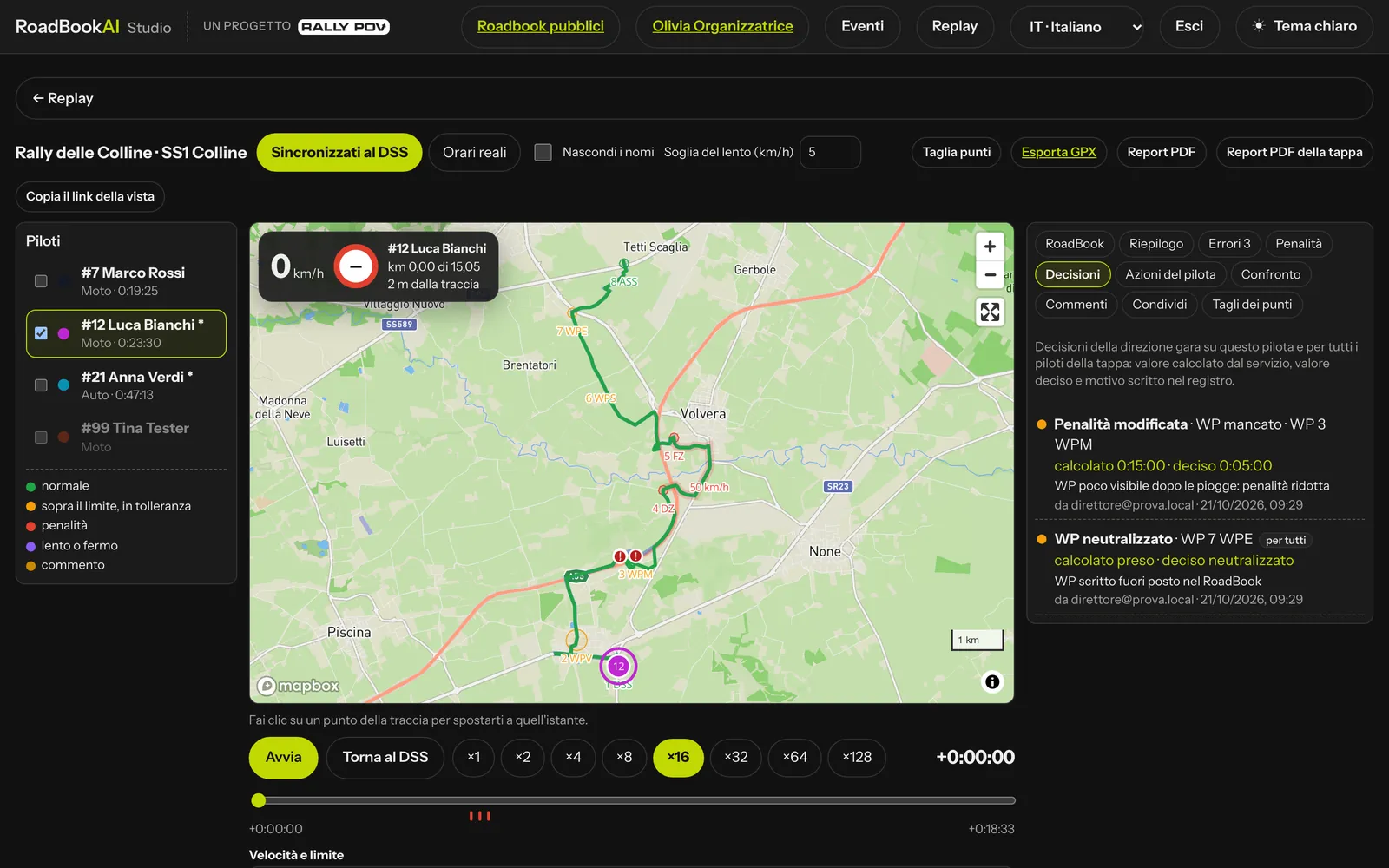 Décisions de la direction de course : calculé et décidé, avec le motif.
En plus : Masquer les noms (numéros seulement), Copier le lien de la vue (pilotes, instant et vitesse restent dans l'adresse) et Exporter en GPX avec la trace correcte, les pilotes avec l'heure et la vitesse, les waypoints, les erreurs et les commentaires.
Le rapport du pilote en PDF
Pour le débriefing, il existe un rapport en PDF à imprimer et à remettre au pilote. Le service le génère à partir des données enregistrées, dans la langue de la personne qui le télécharge, avec la signature « RoadBookAI · un projet Rally POV » ; chaque pilote commence sur une nouvelle page.
| Qui | Course | Entraînement |
|---|---|---|
| Organisateur et équipe | tous les pilotes, une fois l'étape close (après le dernier temps maximum) : Rapport PDF dans le replay et dans le détail du pilote, Rapport PDF de l'étape (tous dans un fichier) dans les Résultats et dans le replay | — |
| Tuteur | — | les sorties des élèves qu'il voit : Rapport PDF par sortie dans Élèves, ou Rapport PDF · RoadBook (n) avec toutes les sorties faites avec le même RoadBook |
| Pilote | seulement le sien, si l'organisateur l'autorise | ses sorties, toujours (dans les groupes, c'est le tuteur qui décide) |
Le pilote télécharge son rapport (seulement le sien), depuis son espace personnel sur le site ou depuis l'application (récapitulatif de l'étape ou historique, Rapport PDF), quand c'est autorisé :
- dans les événements, c'est l'organisateur qui décide dans l'onglet Replay de l'événement, cadre Rapport du pilote : Le pilote peut télécharger son rapport Non (par défaut), À l'étape close ou Au classement définitif, avec une Règle par étape si nécessaire ;
- pour ses propres sorties d'entraînement, le rapport est toujours disponible ;
- dans les groupes d'entraînement, c'est le tuteur qui décide, avec Les élèves téléchargent le rapport PDF de leurs sorties (oui par défaut).
Dans son espace personnel sur le site, le pilote trouve ses étapes dans Mes courses, avec Ouvrir le replay et Rapport PDF quand c'est autorisé ; sinon, une ligne indique quand ce le sera (« Le rapport sera disponible quand l'étape sera close. »).
Il contient :
- un en-tête (événement ou groupe, étape, pilote, numéro, classe, véhicule, date, profil des règles) et un débrief en phrases courtes : WP manqués, l'arrêt le plus long, les sorties de trace avec le temps perdu, les impulsions de vitesse, les LateNote ;
- le temps : départ, arrivée, total, temps idéal estimé, en mouvement, à l'arrêt, perdu ou gagné hors trace, neutralisations ;
- distance et vitesse : km parcourus et officiels, moyennes, vitesse maximale, waypoints validés et manqués, et deux valeurs qui en disent long sur la navigation :
- KM EXTRA, le chemin parcouru en plus par rapport au RoadBook, tronçon par tronçon ;
- KM CUT, là où le pilote a raccourci le parcours, et de combien ;
- hors trace : pour chaque sortie de trace, combien de temps elle a coûté, ou fait gagner ;
- waypoints : chacun, validé ou manqué, avec la distance du centre à laquelle le pilote est passé ;
- arrêts : où et combien de temps ;
- excès de vitesse : zone par zone, impulsions, excès maximal et pénalité ; puis la liste des pénalités avec le total (indicatives à l'entraînement) et les décisions de la direction de course (calculé, décidé, motif ; les WP décidés à la main portent un astérisque) ;
- graphiques : temps par tranche de vitesse, vitesse le long des km avec les zones, carte de la trace parcourue par rapport au parcours avec les waypoints, les coupes, les arrêts et les sorties.
Qui voit les replays d'un événement
Dans l'onglet Replay de l'événement, l'organisateur choisit Qui voit les replays :
- Personnels uniquement (par défaut) : chaque pilote voit le sien ; l'organisateur et l'équipe voient tout ;
- De tous à la fin de l'événement : ceux des autres s'ouvrent une fois l'événement terminé ;
- De tous avec retard de N minutes (10 par défaut) : ceux des autres avec les données jusqu'à N minutes auparavant ; après la clôture de l'étape, toutes les données.
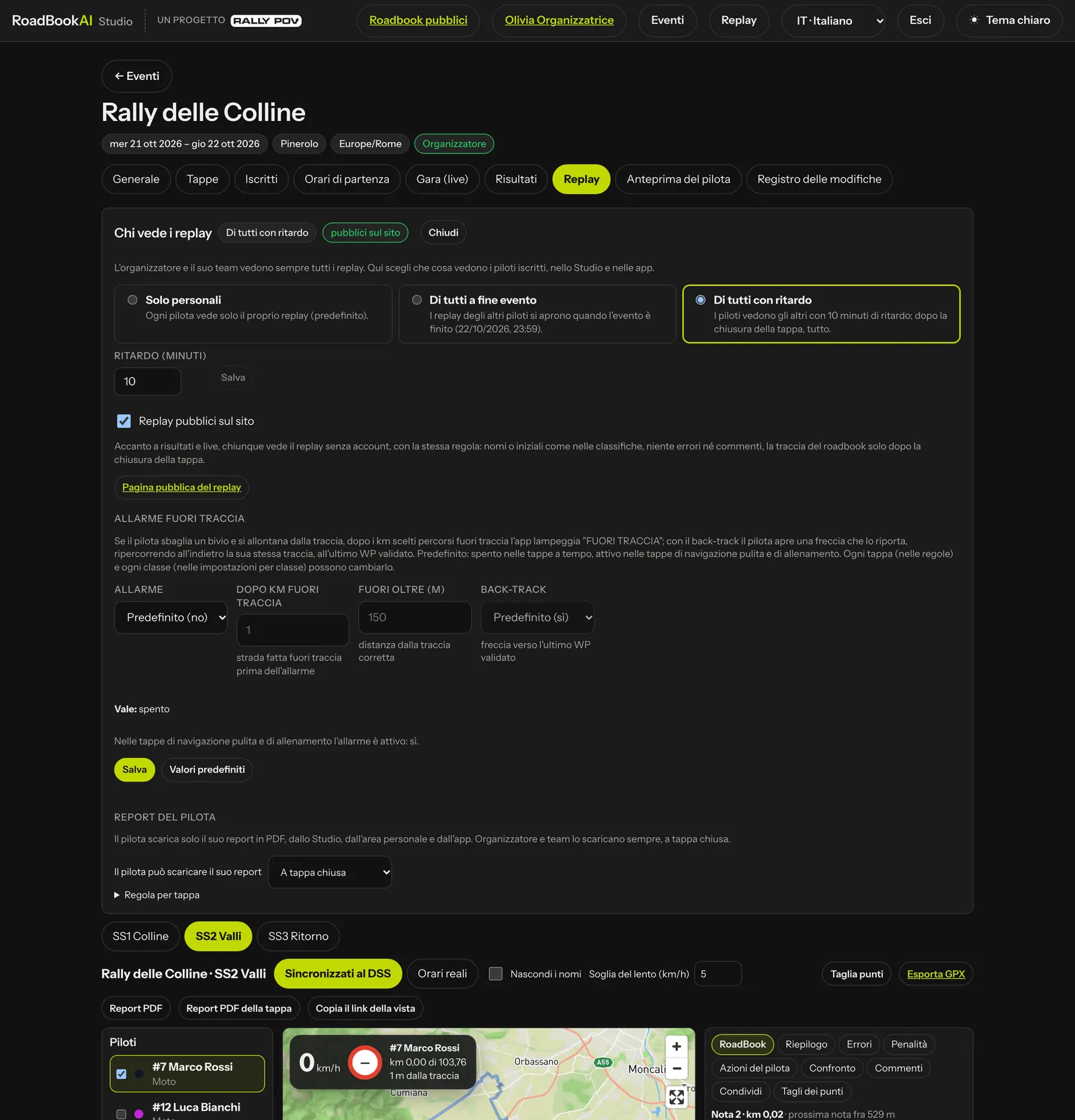 Les réglages des replays de l'événement : qui les voit, replays publics, alarme hors trace et rapport du pilote.
Avec à la fin de l'événement ou avec retard, on peut activer les replays publics sur le site : une page légère sans compte, avec les traces et le tableau des pilotes, toujours avec les noms ou initiales comme dans les classements, jamais d'erreurs, de pénalités ni d'e-mails, et la trace du road-book seulement après la clôture de l'étape.
Commentent : l'organisateur, le directeur et le tuteur de l'événement, le tuteur de l'élève sur les sorties qu'il voit et le pilote sur son propre replay. Ne commentent pas : le chronométreur, la lecture seule et les personnes qui ouvrent un lien partagé.
Les groupes d'entraînement du tuteur
Le rôle de tuteur est attribué par un administrateur. Depuis Replay › Groupes d'entraînement, le tuteur crée un groupe (nom et description) et invite les élèves par e-mail, même ceux qui n'ont pas encore de compte : ils retrouvent l'invitation quand ils s'inscrivent avec cette adresse.
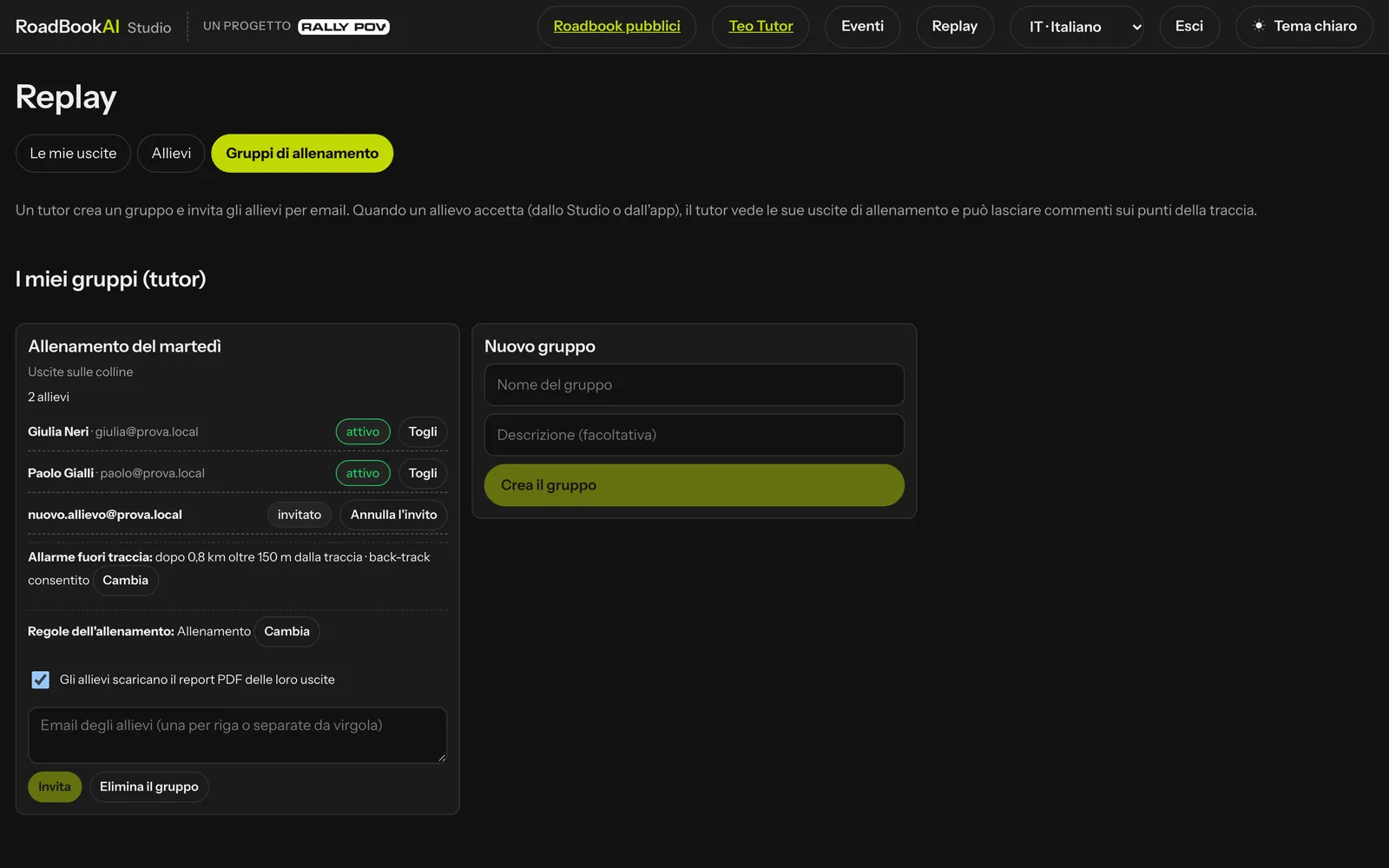 Un groupe avec deux élèves actifs et une invitation en attente.
- L'élève accepte ou refuse depuis le Studio ou l'application, et quitte le groupe quand il veut.
- Le tuteur voit les sorties d'entraînement faites depuis que l'élève est dans le groupe : pas les courses, pas les reconnaissances, pas celles en Simulation, pas celles que l'élève a masquées. L'élève peut aussi partager à la main une sortie précédente, et la retirer.
- Pour chaque groupe, le tuteur choisit l'alarme hors trace (km et distance, back-track oui ou non) et les Règles de l'entraînement (Modifier : le profil Entraînement ou l'un de ses profils, avec LateNote et défilement automatique autorisé ou non) : l'application de l'élève les utilise dans les sorties d'entraînement et le replay les utilise pour l'analyse.
- Avec Les élèves téléchargent le rapport PDF de leurs sorties, les élèves téléchargent leur rapport ; désactivé, le rapport des sorties que le groupe voit n'est téléchargé que par le tuteur.
Dans Élèves, le tuteur trouve les sorties de chacun, avec les km, le temps, les waypoints, les erreurs et les commentaires ; le replay d'un entraînement a les mêmes outils que celui des événements, avec l'analyse par rapport au road-book utilisé.
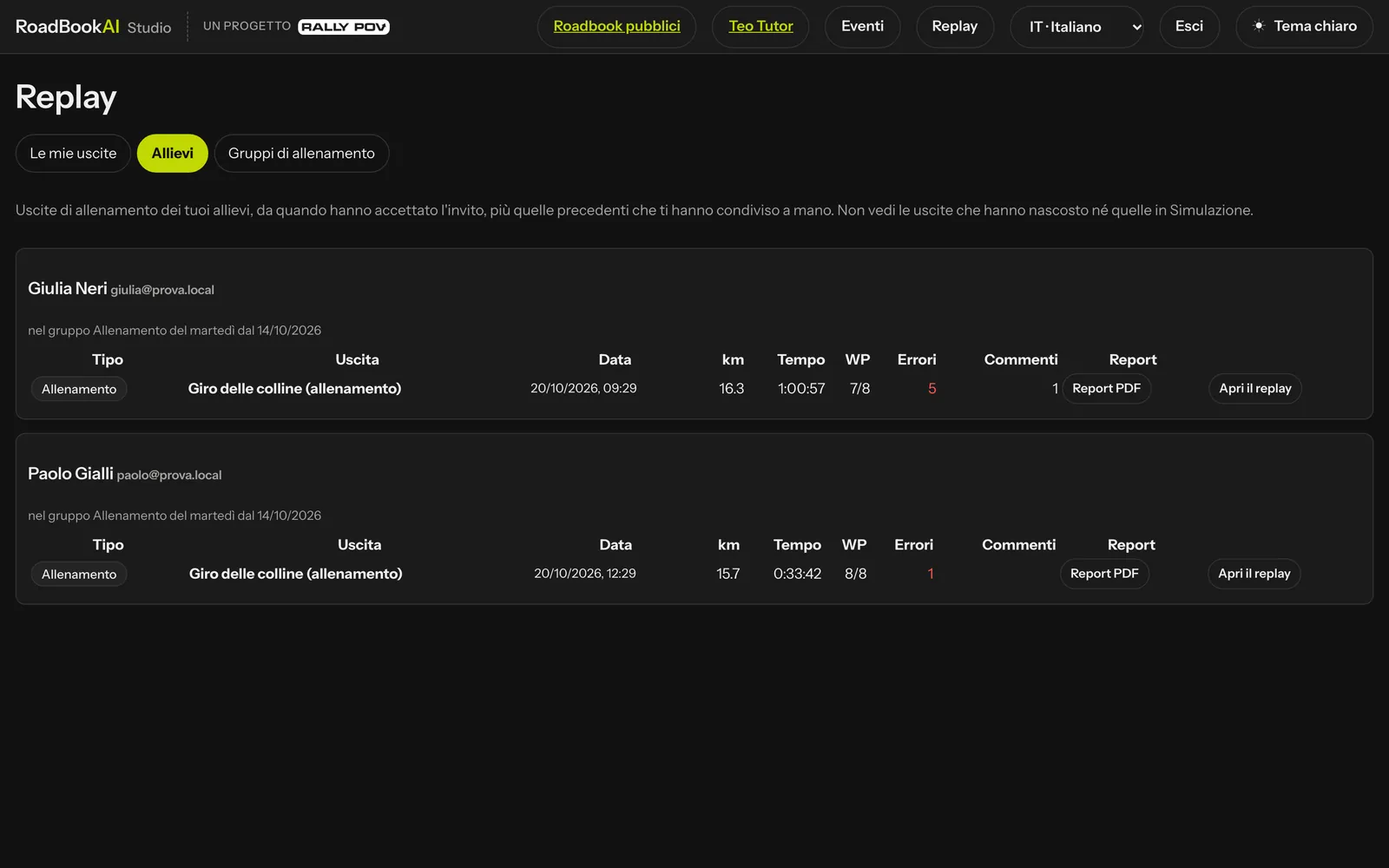 Les sorties des élèves, avec le nombre d'erreurs et de commentaires.
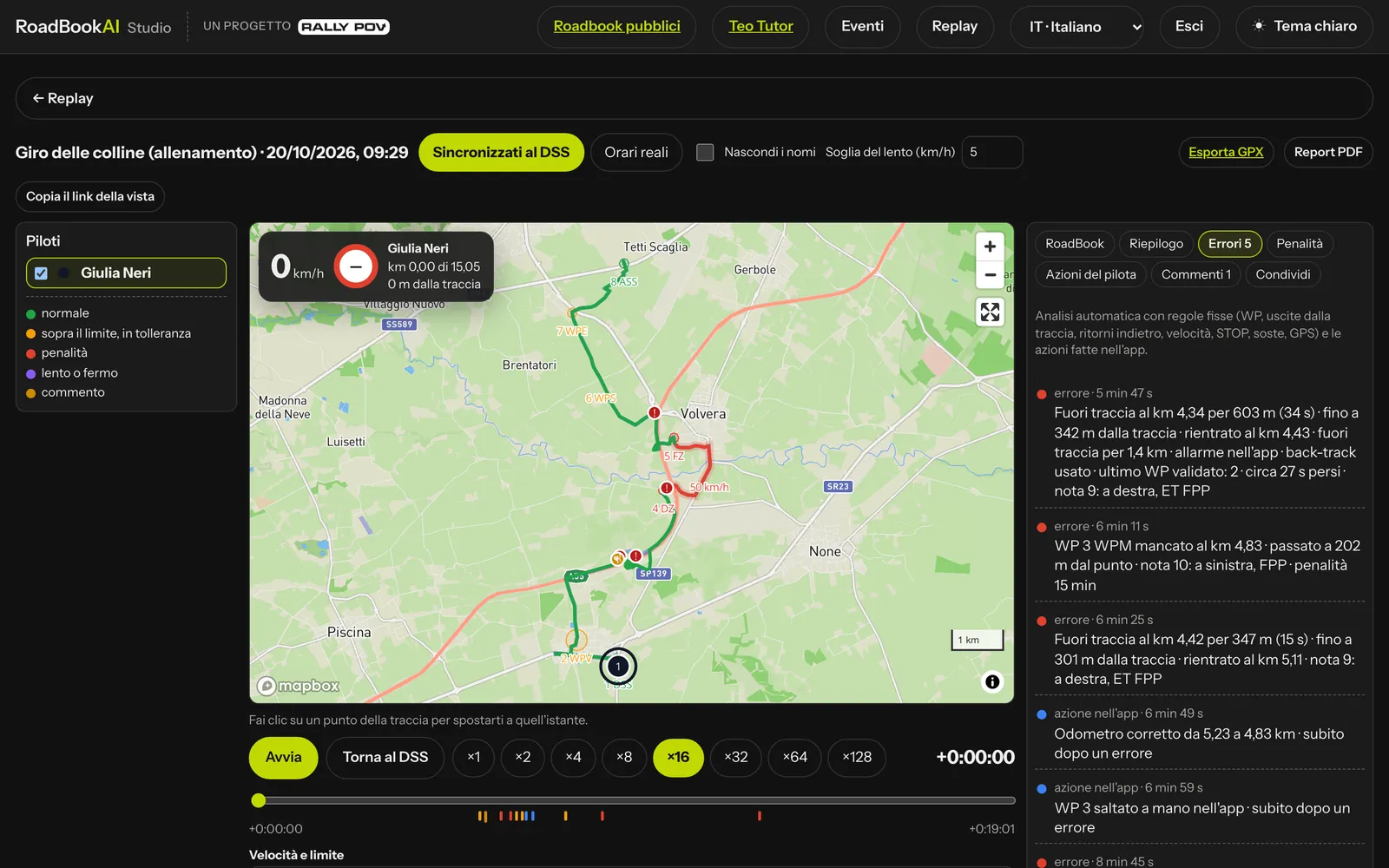 Une sortie ratée : hors trace avec l'alarme et le back-track de l'application.
Le pilote et ses sorties
Chaque pilote trouve dans Replay › Mes sorties les étapes courues et les entraînements envoyés par l'application, avec les commentaires, les tuteurs qui les voient et la colonne Rapport (le PDF, ou la raison pour laquelle il n'est pas encore disponible) ; depuis là, il choisit Masquée aux tuteurs ou partage à la main. Le même replay s'ouvre aussi dans l'application, voir Entraînement et replay.
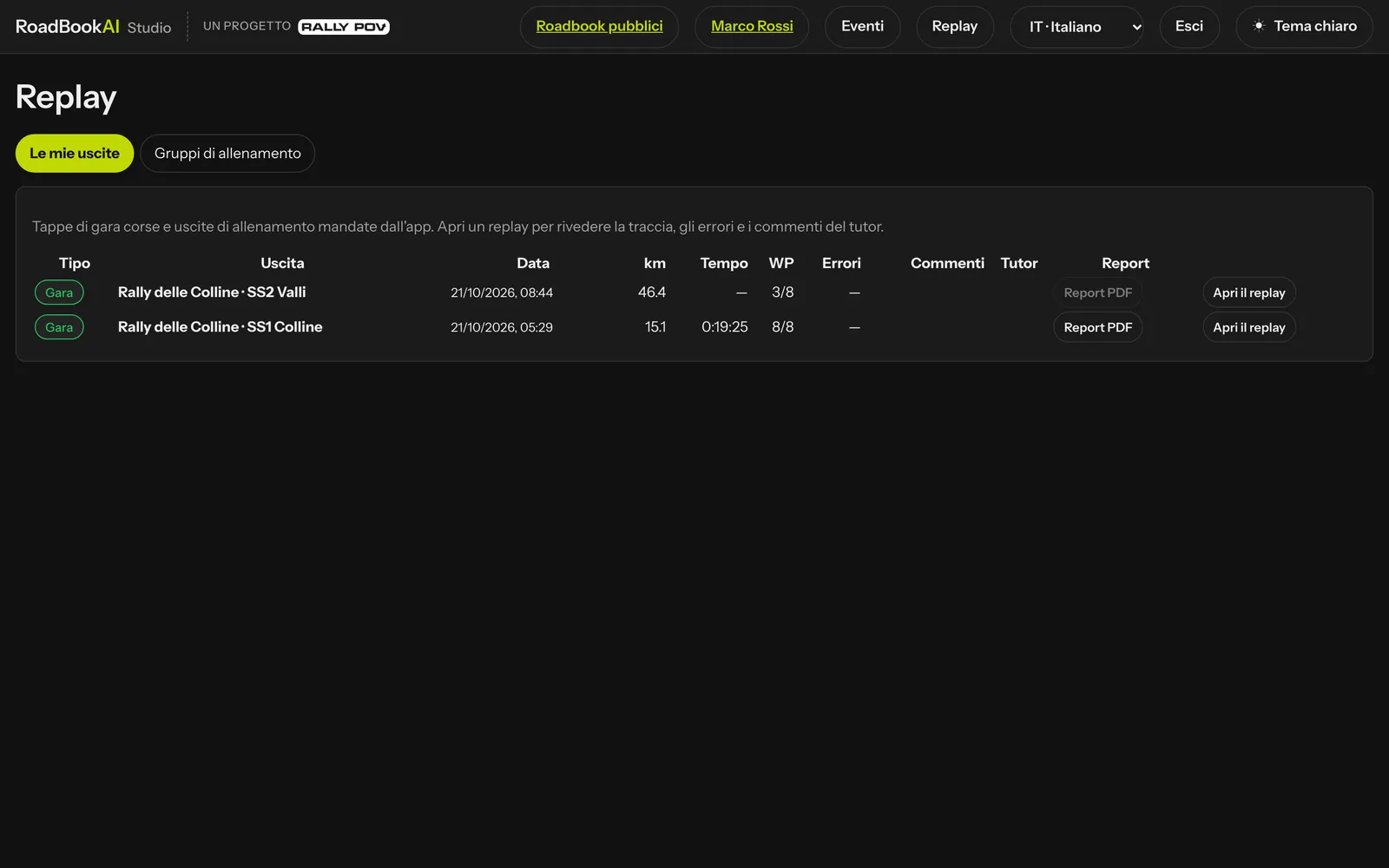 Mes sorties : la SS1 est close et le rapport se télécharge ; la SS2 est encore ouverte.
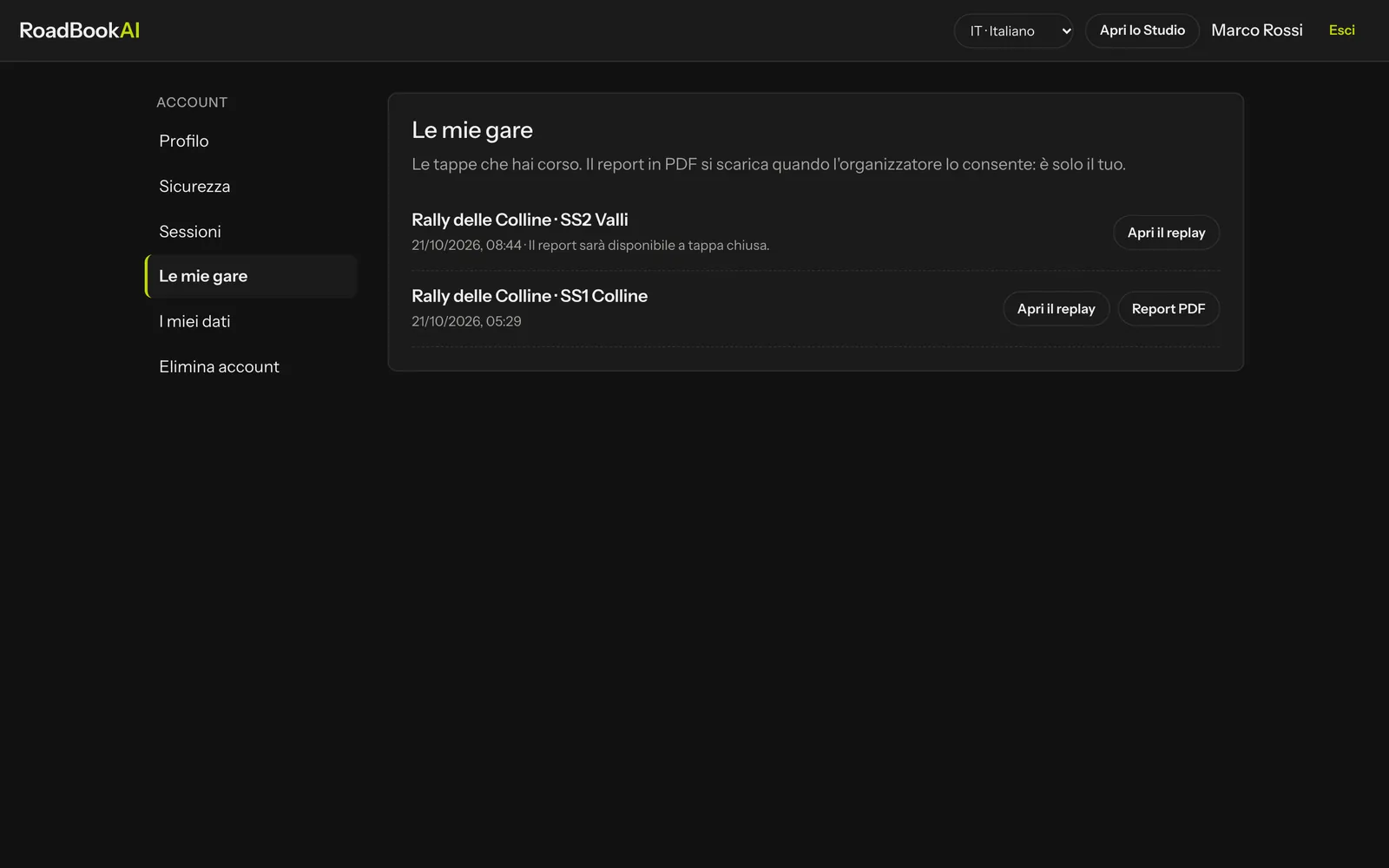 Mes courses dans l'espace personnel du site.