

Organizar un evento
Replay y grupos del tutor
Revisar una etapa o un entrenamiento en el Studio: mapa con los tracks reales, RoadBook que se desplaza, gráficos, errores explicados, comparación por tramos, comentarios y enlaces compartidos, y los grupos de entrenamiento del tutor.
El replay vuelve a poner en orden todo lo que ocurrió: por dónde pasó el piloto, a qué velocidad, qué nota estaba leyendo, qué tocó en la app y dónde perdió tiempo. Lo usan el organizador y su equipo después de una etapa, el tutor con sus alumnos y cada piloto con sus propias salidas.
Se abre desde Replay en la barra del Studio, desde la pestaña Replay del evento o desde el detalle de un piloto en los resultados (Abrir el replay).
El reproductor
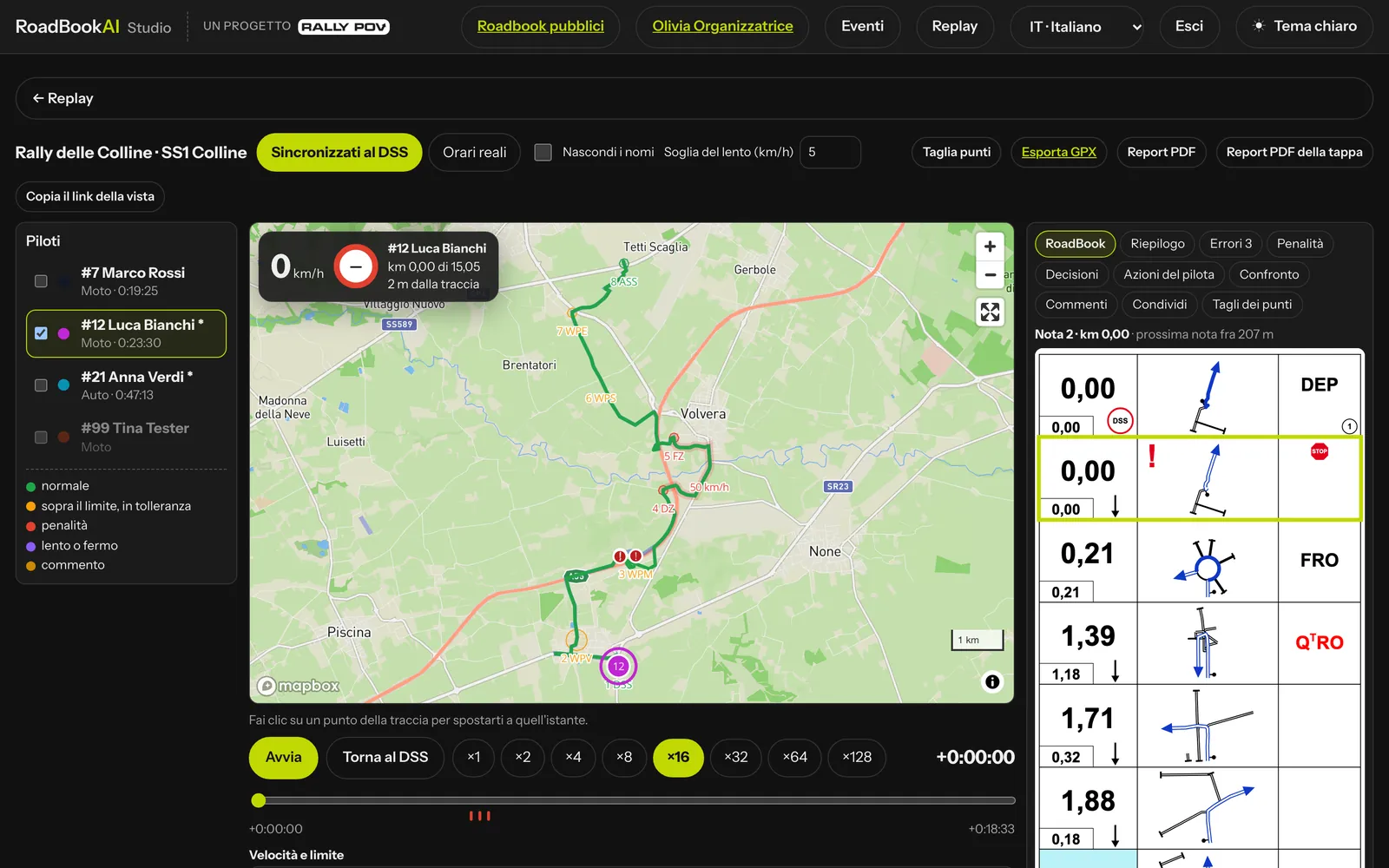 A la izquierda los pilotos, en el centro el mapa y la barra del tiempo, a la derecha el RoadBook y los paneles.
- Mapa con el track del roadbook, los radios de los waypoints, las zonas de velocidad, los STOP de carrera y los tracks reales de uno o varios pilotos (hasta 8). El track del piloto elegido se colorea punto por punto: verde normal, naranja por encima del límite pero dentro de la tolerancia, rojo penalización, violeta lento o detenido (el umbral de "lento" se ajusta).
- Reproducción sincronizada en el DSS (todos salen juntos) o a las horas reales, de ×1 a ×128. La barra del tiempo lleva las marcas de errores, avisos, acciones de la app y comentarios; un clic en el track lleva a ese instante, Volver al DSS al principio, y un segundo clic en el nombre del piloto lo sigue.
- Velocidad y límite en directo, km en el track y distancia al track correcto.
- RoadBook que se desplaza junto al mapa, con la nota de la posición resaltada y "siguiente nota en N m"; un clic en la nota lleva al punto.
- Gráficos sincronizados: velocidad y límite, distancia al track correcto, tiempo desde el DSS a lo largo de los km (para ver dónde se pierde tiempo).
Los paneles
| Panel | Qué contiene |
|---|---|
| Resumen | tiempos, km, waypoints, penalizaciones |
| Errores | los errores en palabras sencillas: "Fuera de la traza en el km 4,34 durante 603 m · nota 10: a la izquierda, ET FPP", "WP 3 WPM no validado, pasó a 202 m del punto" |
| Penalizaciones | por tipo, con un clic para ir al punto; junto a una penalización decidida a mano, la decisión con el motivo |
| Decisiones | las decisiones de la dirección de carrera sobre este piloto (solo si las hay): tipo, a qué se refiere, valor calculado y decidido, motivo, "para todos", quién y cuándo; un clic lleva al punto |
| Acciones del piloto | lo que hizo en la app: odómetro corregido, waypoint saltado a mano, desplazamiento del RoadBook, zoom, alarma de fuera del track y back-track |
| Comparación | el tiempo entre dos waypoints o cada 5 km, el mejor en verde y la frase "dónde perdió más tiempo" |
| Comentarios | notas fijadas en un punto del track, visibles para el piloto en su replay |
| Compartir | un enlace de solo lectura, con los nombres ocultos si se pide y una caducidad |
| Cortes de puntos | para organizador y director de carrera: Cortar puntos, clic en el track, motivo, recálculo inmediato y deshacer; "Mostrar los puntos descartados" enseña el recorrido en bruto |
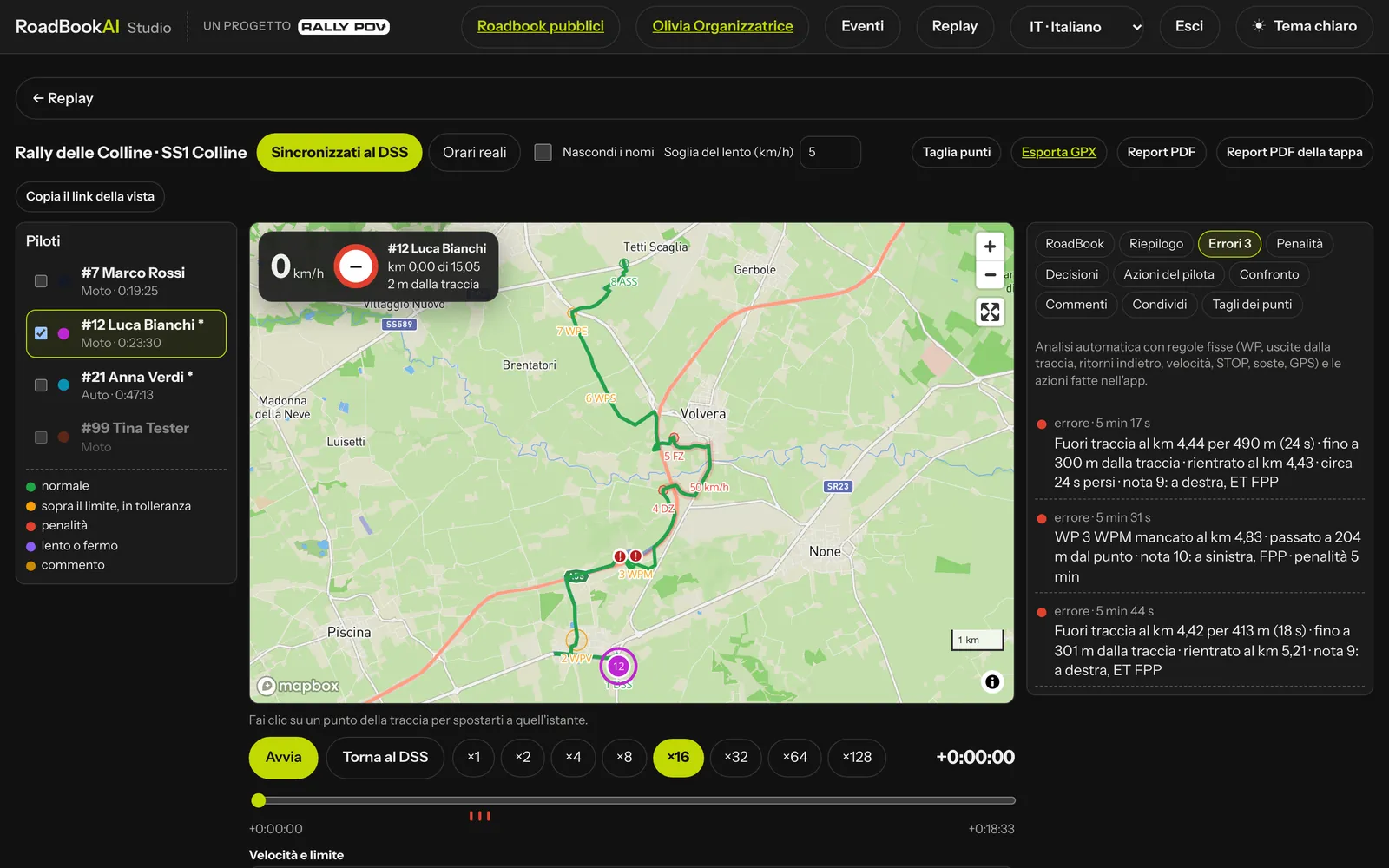 Cada error dice dónde, cuánto y qué decía la nota.
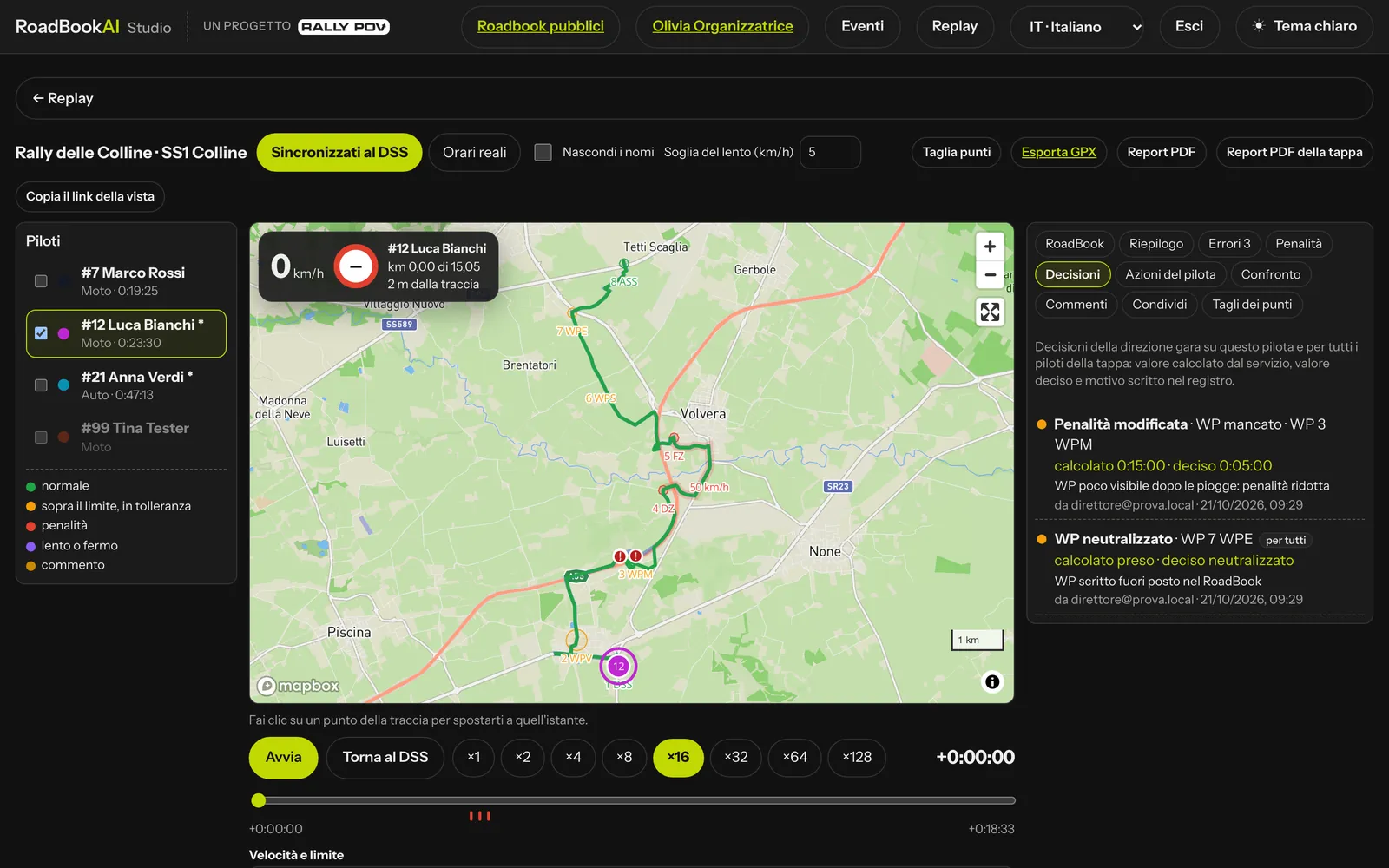 Decisiones de la dirección de carrera: calculado y decidido, con el motivo.
Además: Ocultar los nombres (solo números), Copiar el enlace de la vista (pilotos, instante y velocidad quedan en la dirección) y Exportar GPX con el track correcto, los pilotos con hora y velocidad, los waypoints, los errores y los comentarios.
El informe del piloto en PDF
Para el debriefing hay un informe en PDF que se imprime y se entrega al piloto. Lo genera el servicio a partir de los datos grabados, en el idioma de quien lo descarga, con la firma "RoadBookAI · un proyecto Rally POV"; cada piloto empieza en una página nueva.
| Quién | Carrera | Entrenamiento |
|---|---|---|
| Organizador y equipo | todos los pilotos, con la etapa cerrada (después del último tiempo máximo): Informe PDF en el replay y en el detalle del piloto, Informe PDF de la etapa (todos en un archivo) en Resultados y en el replay | — |
| Tutor | — | las salidas de los alumnos que ve: Informe PDF por salida en Alumnos, o Informe PDF · RoadBook (n) con todas las salidas hechas con el mismo RoadBook |
| Piloto | solo el suyo, si el organizador lo permite | sus salidas, siempre (en los grupos decide el tutor) |
El piloto descarga su informe del piloto en PDF (solo el suyo) desde el área personal del sitio web o desde la app (resumen de la etapa o historial, Informe PDF), cuando está permitido:
- en los eventos lo decide el organizador en la pestaña Replay del evento, recuadro Informe del piloto: El piloto puede descargar su informe No (por defecto), Con la etapa cerrada o Con la clasificación definitiva, con una Regla por etapa si hace falta;
- para las salidas de entrenamiento propias el informe está siempre;
- en los grupos de entrenamiento decide el tutor, con Los alumnos descargan el informe PDF de sus salidas (por defecto, sí).
En el área personal del sitio web el piloto encuentra sus etapas en Mis carreras, con Abrir el replay e Informe PDF cuando está permitido; si no, una línea indica cuándo lo estará ("El informe estará disponible con la etapa cerrada").
Contiene:
- encabezado (evento o grupo, etapa, piloto, número, clase, vehículo, fecha, perfil de reglas) y un debrief en frases breves: WP perdidos, la parada más larga, las salidas del track con el tiempo perdido, los impulsos de velocidad, los LateNote;
- tiempo: salida, llegada, total, tiempo ideal estimado, en movimiento, parado, perdido o ganado fuera del track, neutralizaciones;
- distancia y velocidad: km recorridos y oficiales, medias, velocidad máxima, waypoints validados y perdidos, y dos datos que dicen mucho de la navegación:
- KM EXTRA, el camino hecho de más respecto al RoadBook, tramo a tramo;
- KM CUT, dónde acortó el piloto el recorrido y cuánto;
- fuera del track: para cada salida, cuánto tiempo costó o hizo ganar;
- waypoints: cada uno, validado o perdido, con la distancia al centro a la que pasó el piloto;
- paradas: dónde y cuánto tiempo;
- excesos de velocidad: zona por zona, impulsos, exceso máximo y penalización; después, la lista de penalizaciones con el total (indicativas en entrenamiento) y las decisiones de la dirección de carrera (calculado, decidido, motivo; los WP decididos a mano llevan un asterisco);
- gráficos: tiempo por franja de velocidad, velocidad a lo largo de los km con las zonas, mapa del track recorrido frente al recorrido con waypoints, atajos, paradas y salidas.
Quién ve los replays de un evento
En la pestaña Replay del evento, el organizador elige Quién ve los replays:
- Solo personales (por defecto): cada piloto ve el suyo; organizador y equipo los ven todos;
- De todos al final del evento: los de los demás se abren cuando termina el evento;
- De todos con retraso de N minutos (por defecto 10): los de los demás con los datos de hasta hace N minutos; tras el cierre de la etapa, todos los datos.
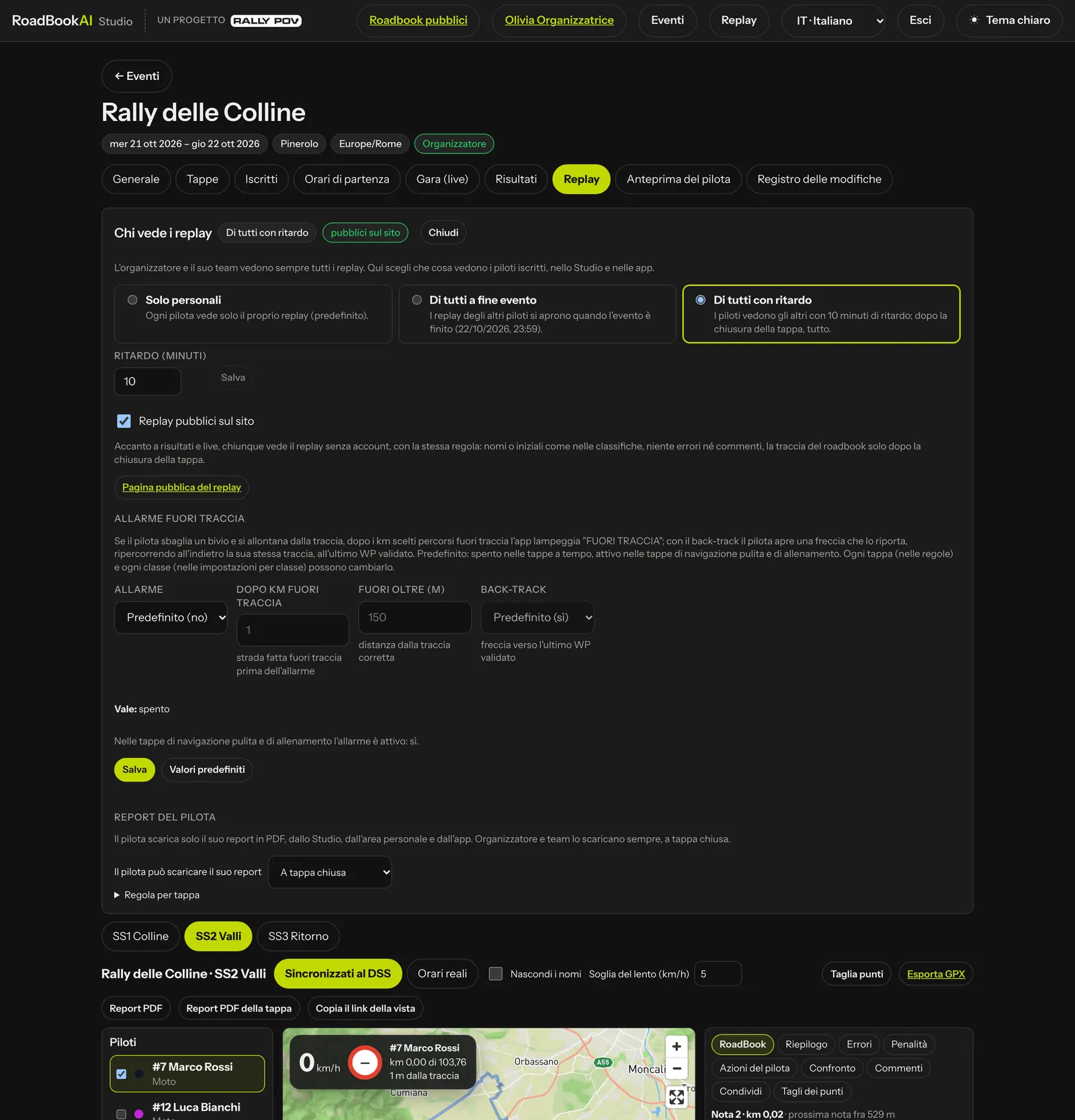 Los ajustes de los replays del evento: quién los ve, replays públicos, alarma de fuera del track e informe del piloto.
Con al final del evento o con retraso se pueden activar los replays públicos en el sitio web: una página ligera sin cuenta, con los tracks y la tabla de pilotos, siempre con nombres o iniciales como en las clasificaciones, nunca errores, penalizaciones ni correos, y el track del roadbook solo después del cierre de la etapa.
Comentan el organizador, el director y el tutor del evento, el tutor del alumno en las salidas que ve y el piloto en su propio replay. No comentan el cronometrador, la solo lectura ni quien abre un enlace compartido.
Los grupos de entrenamiento del tutor
El rol de tutor lo da un administrador. El tutor, desde Replay › Grupos de entrenamiento, crea un grupo (nombre y descripción) e invita a los alumnos por correo, también a quien todavía no tiene cuenta: encontrará la invitación cuando se registre con esa dirección.
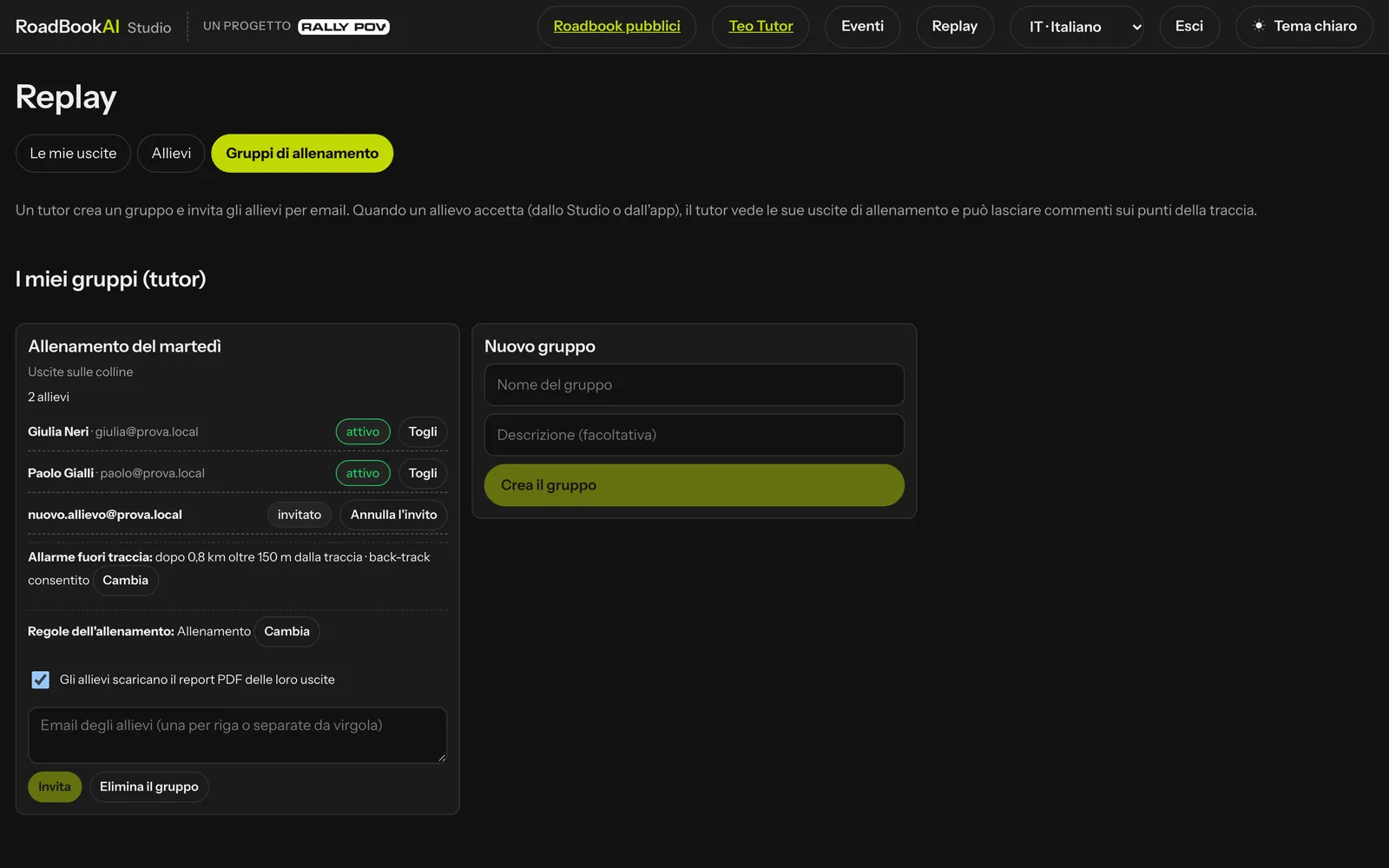 Un grupo con dos alumnos activos y una invitación pendiente.
- El alumno acepta o rechaza desde el Studio o desde la app, y sale cuando quiere.
- El tutor ve las salidas de entrenamiento hechas desde que el alumno está en el grupo: no las carreras, ni los reconocimientos, ni las de Simulación, ni las que el alumno ha ocultado. El alumno también puede compartir a mano una salida anterior, y retirarla.
- Para cada grupo, el tutor elige la alarma de fuera del track (km y distancia, back-track sí o no) y las Reglas del entrenamiento (Cambiar: el perfil Entrenamiento o uno de sus perfiles, con LateNote y desplazamiento automático permitido o no): la app del alumno las usa en las salidas de entrenamiento y el replay las usa para el análisis.
- Con Los alumnos descargan el informe PDF de sus salidas, los alumnos descargan su informe; si está desactivado, el informe de las salidas que ve el grupo solo lo descarga el tutor.
En Alumnos el tutor encuentra las salidas de cada uno, con km, tiempo, waypoints, errores y comentarios; el replay de un entrenamiento tiene las mismas herramientas que el de los eventos, con el análisis frente al roadbook usado.
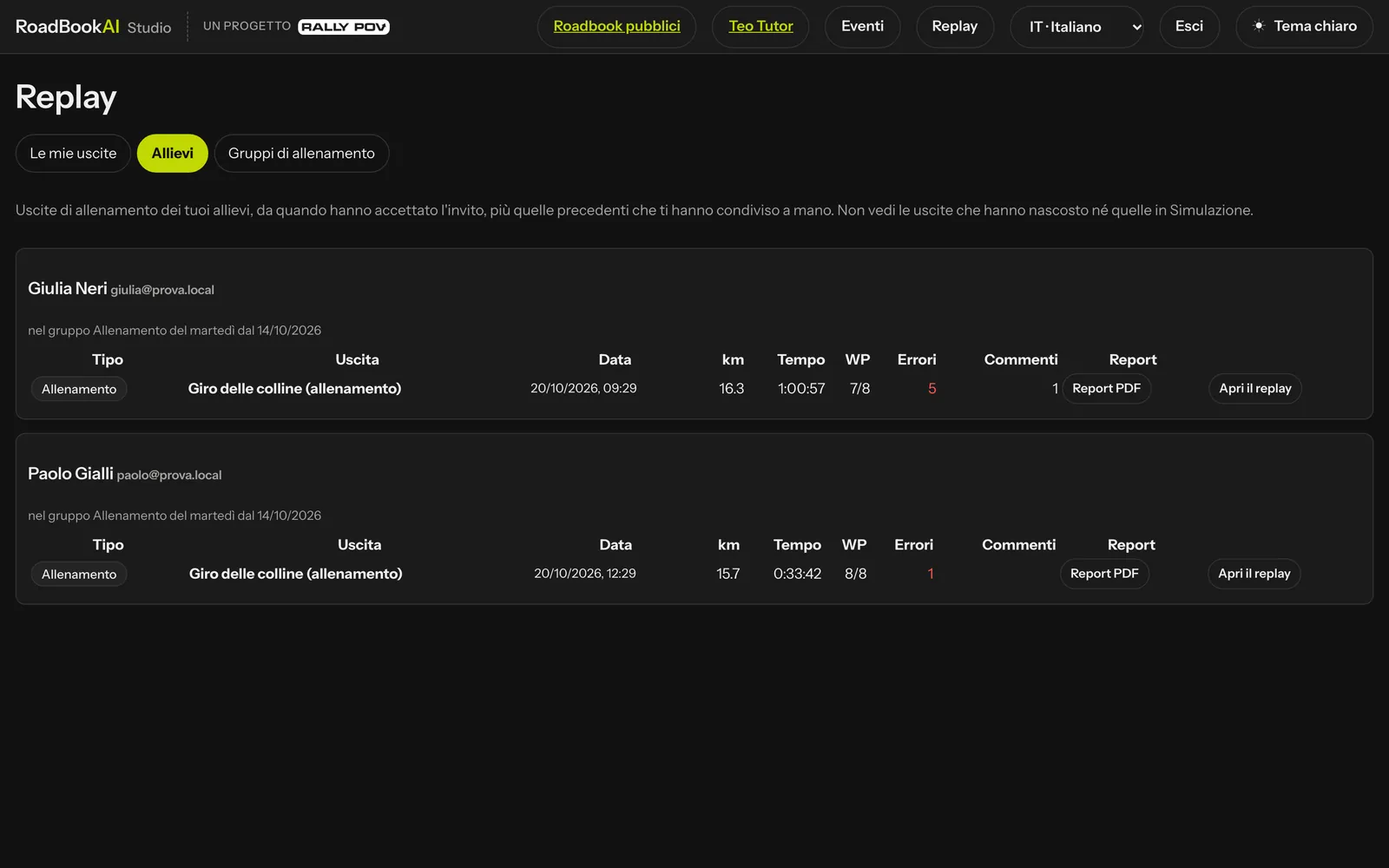 Las salidas de los alumnos, con el número de errores y de comentarios.
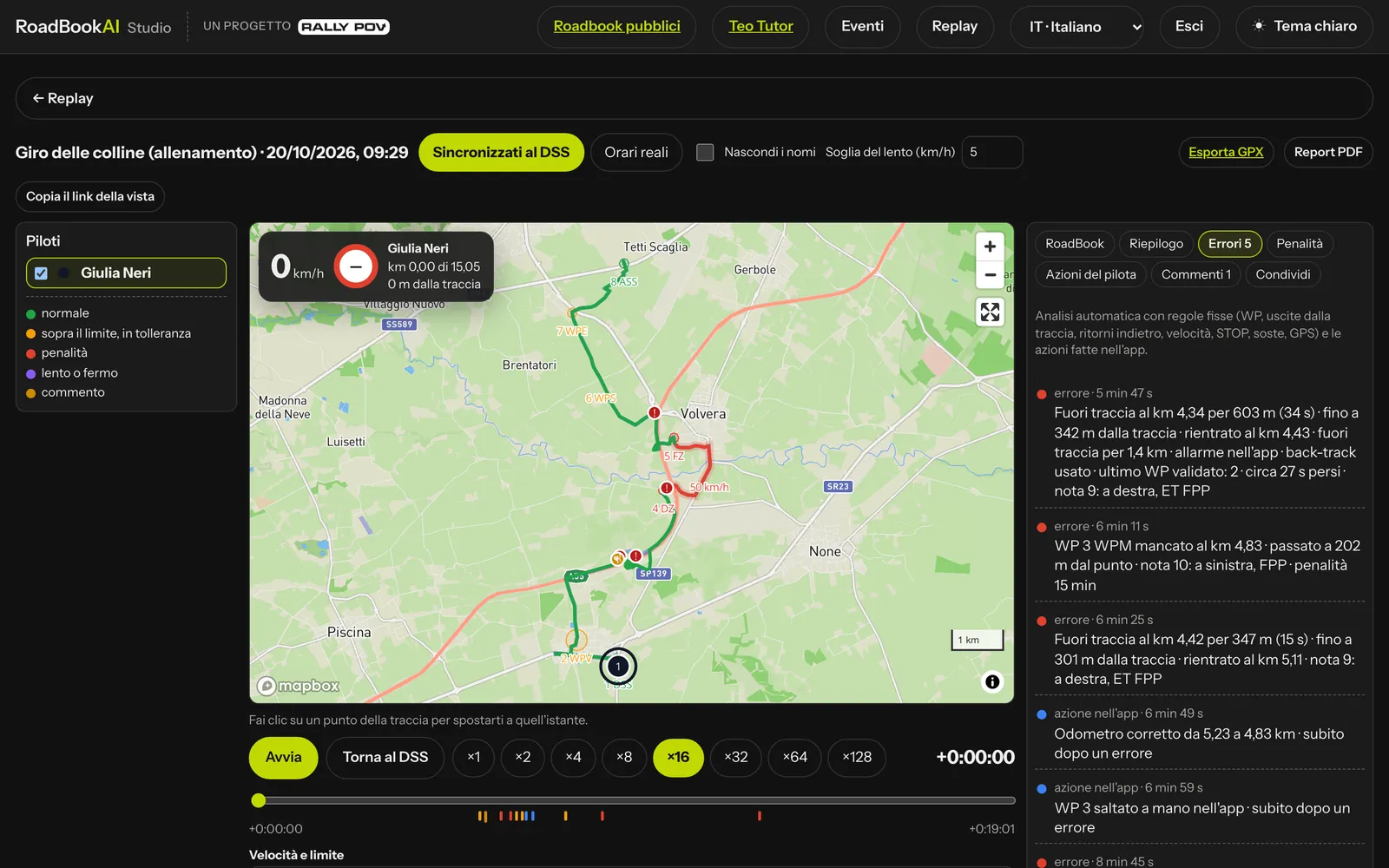 Una salida con errores: fuera del track con la alarma y el back-track de la app.
El piloto y sus salidas
Cada piloto encuentra en Replay › Mis salidas las etapas que ha corrido y los entrenamientos enviados desde la app, con los comentarios, los tutores que las ven y la columna Informe (el PDF, o el motivo por el que todavía no está); desde aquí elige Oculta a los tutores o comparte a mano. El mismo replay se abre también en la app, véase Entrenamiento y replay.
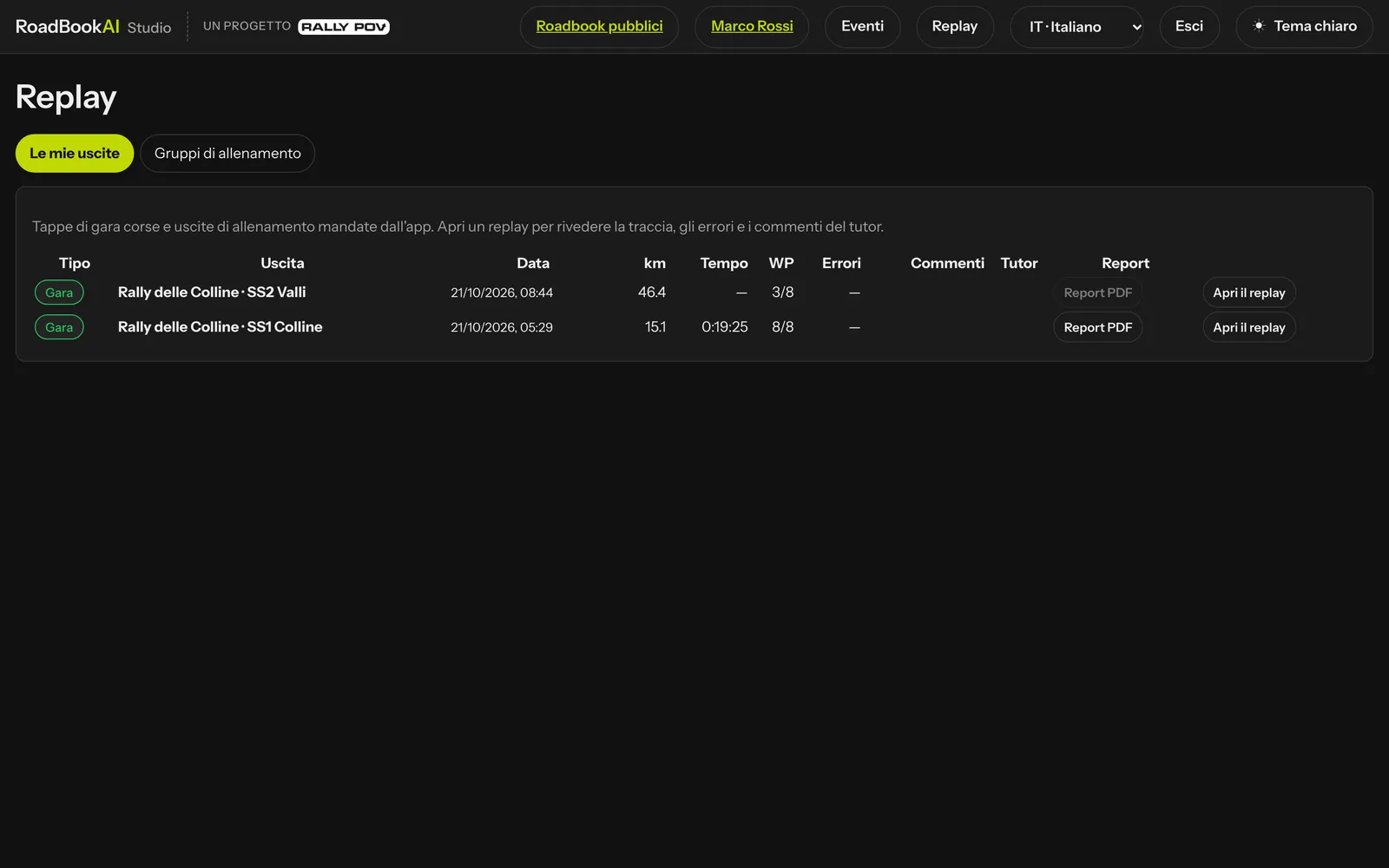 Mis salidas: la SS1 está cerrada y el informe se descarga; la SS2 sigue abierta.
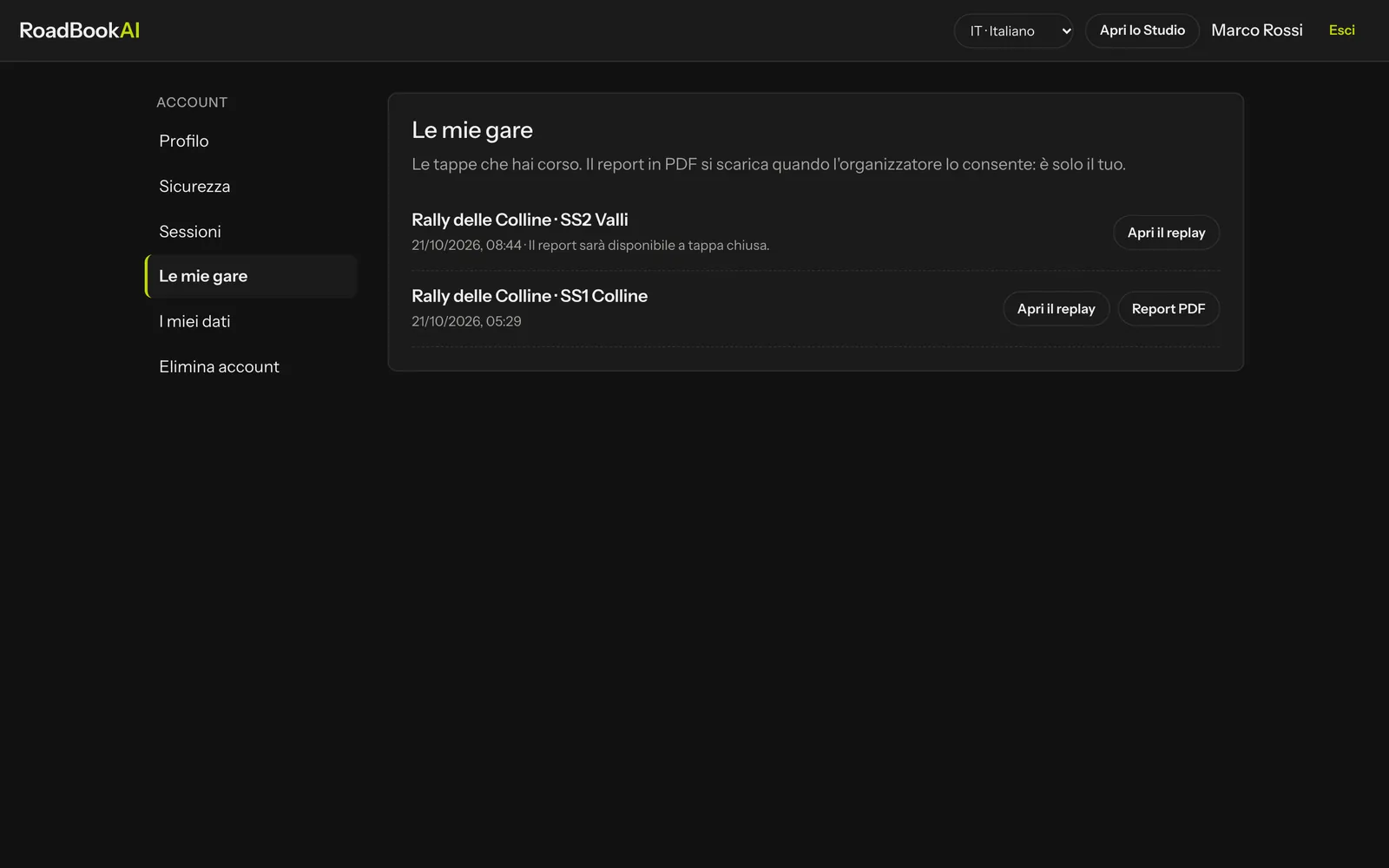 Mis carreras en el área personal del sitio web.