

Organizar un evento
Inscritos, horarios y desbloqueo
Para el organizador: cargar los inscritos desde una hoja de cálculo, menores y consentimiento de los padres, los estados de la inscripción, el generador del orden de salida (FIM o personalizado), el paquete cifrado que se abre a la hora del GPS y la vista previa de lo que ve el piloto.
Los pilotos no descargan archivos ni reciben roadbooks por correo: entran en la app con su cuenta y encuentran el evento en Mis eventos. Para que eso ocurra hacen falta dos cosas: la inscripción aceptada y una hora de salida en la etapa.
Cargar los inscritos
En la pestaña Inscritos pulsa Cargar lista (CSV o pegar). Puedes elegir un archivo CSV o pegar las filas copiadas de una hoja de cálculo. Una fila por inscrito con:
| Columna | Ejemplo | Notas |
|---|---|---|
| marco@ejemplo.es | el correo con el que el piloto entra en la app; obligatorio | |
| nombre | Marco Rossi | tal como aparecerá en las clasificaciones |
| número | 7 | dorsal de carrera |
| clase | Moto | si no existe y la opción está marcada, la clase se crea |
| navegación | RoadBook o GPX | decide qué recibe el piloto y la categoría en la clasificación |
| equipo, estado, idioma | opcionales | |
| minorenne, consenso_genitori (menor de edad, consentimiento de los padres) | sí / no | opcionales: un menor solo participa con el consentimiento de los padres que has recogido; sin consentimiento la inscripción queda pendiente y no se activa |
Con la fila de encabezado el orden de las columnas es libre; el separador (coma, punto y coma, tabulación) se reconoce solo, y los encabezados se pueden escribir en italiano, inglés, francés, español o alemán.
Pulsa Vista previa: cada fila muestra cómo se importará, con los errores en rojo (por ejemplo un correo no válido) y los avisos (una clase nueva, una invitación por enviar). La importación es todo o nada: si hay un error lo corriges y repites la vista previa. Volver a cargar la lista actualiza los inscritos que ya están, sin duplicados.
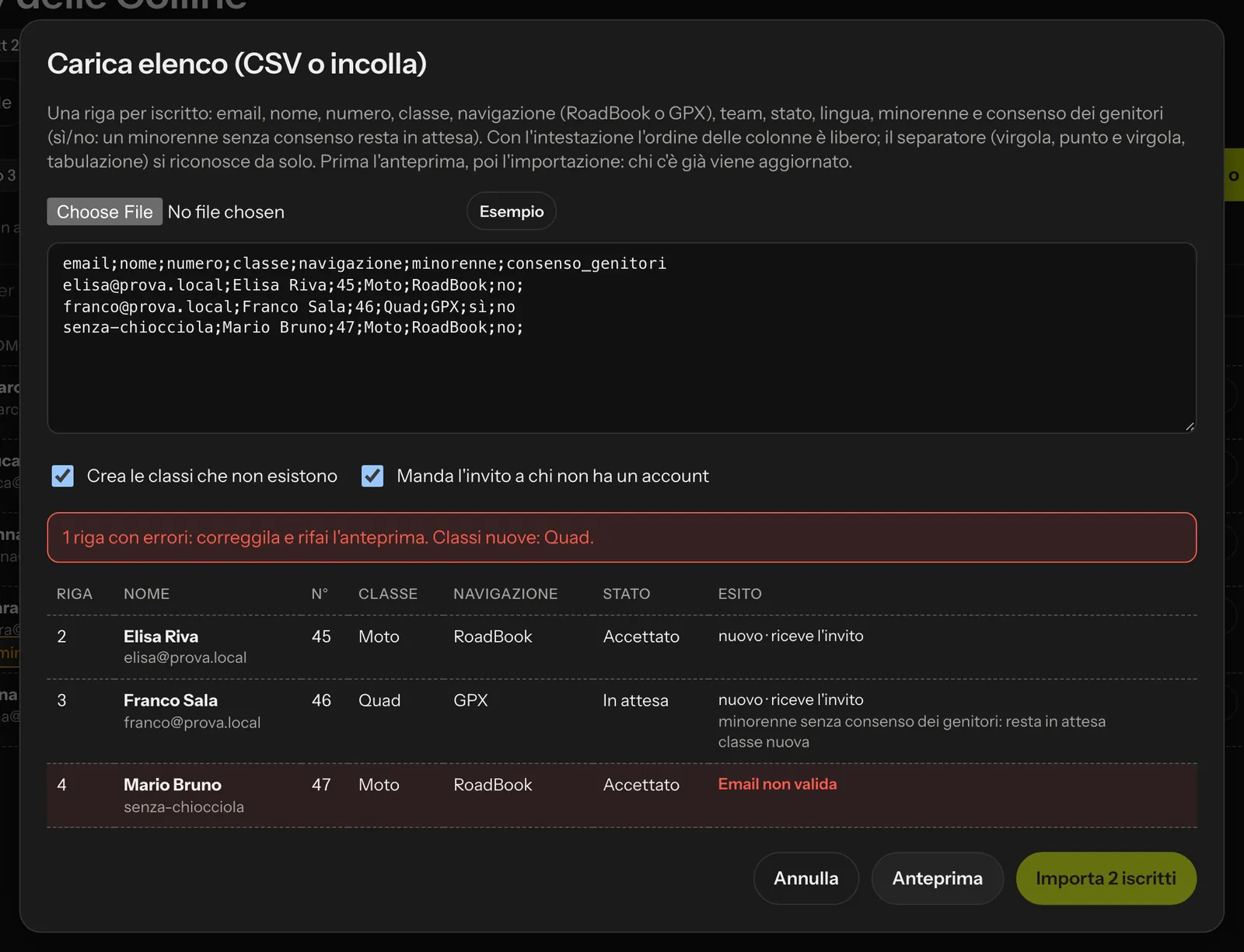 La vista previa señala la fila que hay que corregir antes de importar.
Con Enviar la invitación a quien no tiene cuenta, quien todavía no está registrado recibe un correo en el idioma del evento: se registra con esa dirección, confirma el correo y su cuenta queda activa al momento, sin esperar la aprobación de un administrador. Quien ya tiene cuenta encuentra el evento en la app en la primera actualización. También puedes añadir un inscrito a mano, con + Inscrito.
Menores
La cuenta de RoadBookAI está reservada a los mayores de edad. Un menor con licencia deportiva solo participa en un evento si lo inscribes tú, con el consentimiento de quien ejerce la patria potestad, que recoges tú. En la lista usas las columnas minorenne y consenso_genitori (sí/no); en la ficha del inscrito eliges Menor de edad: No, Sí, consentimiento de los padres recogido por el organizador o Sí, consentimiento de los padres aún no recogido.
Mientras falte el consentimiento, la inscripción queda pendiente y no se activa: sin invitación, el evento no aparece ni en la app ni en el Studio y el piloto no entra en el cálculo. En la lista, una etiqueta señala a los menores, en naranja los que no tienen consentimiento.
Los estados de la inscripción
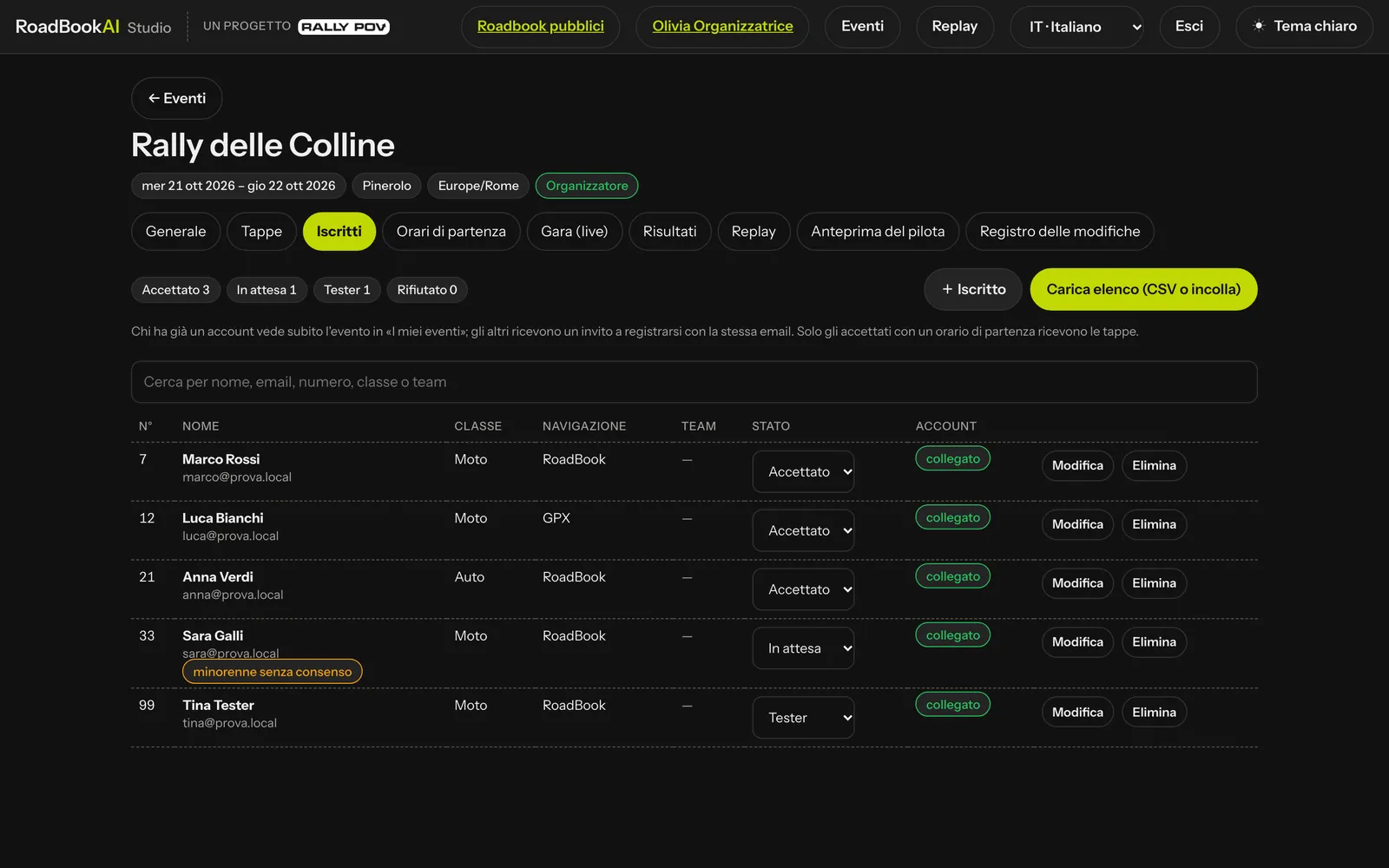 La columna Cuenta indica si el correo ya está vinculado a una cuenta de RoadBookAI.
| Estado | Qué significa |
|---|---|
| Pendiente | inscripción recibida, aún sin confirmar: el piloto ve el evento, pero las etapas siguen cerradas |
| Aceptado | participa: recibe las etapas en las que tiene hora |
| Rechazado | no participa |
| Probador | prueba las etapas antes de la carrera (por ejemplo un abridor o quien revisa el roadbook) y nunca entra en la clasificación ni en las páginas públicas |
Horas de salida
En la pestaña Horas de salida eliges la etapa: la lista de pilotos tiene la hora de salida de cada uno, editable a mano, y la columna Etapa ahora indica qué ve cada piloto en este momento (bloqueada, descargable, abierta).
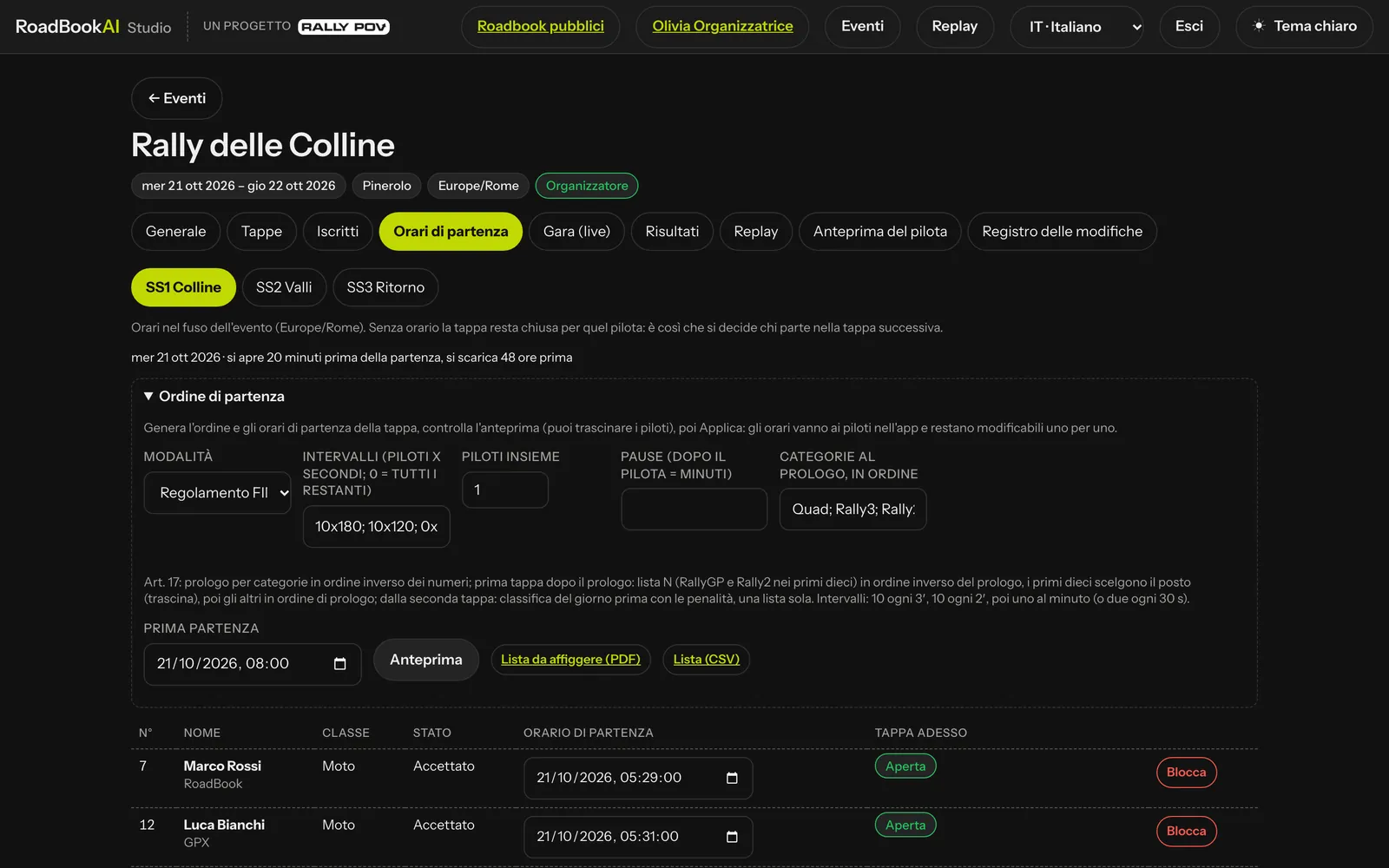 Horas de salida: arriba el generador del orden, debajo las horas piloto a piloto.
El generador del orden de salida
El recuadro Orden de salida calcula el orden y las horas de la etapa. Dos modos:
- Reglamento FIM W2RC 2027 (Art. 17): los diez primeros pilotos de la lista salen cada 3 minutos, los diez siguientes cada 2 y después uno por minuto. En el prólogo se sale por categorías (Quad, Rally3, Rally2, RallyGP, modificables) en orden inverso de los números; en la primera etapa después del prólogo la lista N (RallyGP y Rally2 entre los diez primeros) ocupa los primeros puestos en orden inverso del prólogo, y después los demás en orden del prólogo; desde la segunda etapa vale la clasificación de los sectores del día anterior, con las penalizaciones. La elección del puesto de los diez primeros se hace en directo: arrastras las filas en la vista previa.
- Personalizado: primera salida, intervalos por tramos ("10x180; 0x60": los diez primeros cada 180 s, después todos cada 60 s), pilotos juntos (por ejemplo dos cada 30 segundos), pausas programadas ("30=10": después del trigésimo piloto, 10 minutos), orden por número de carrera, según la clasificación de la etapa anterior, según la clasificación general, aleatorio (con una semilla que queda en el registro y rehace la misma lista) o a mano arrastrando; clases una tras otra con una pausa; excluidos los retirados, los no salidos y los descalificados de la etapa anterior.
Vista previa muestra puesto, número, nombre, clase, hora y el porqué de cada puesto; al arrastrar a un piloto las horas se recalculan. Aplicar las horas las escribe: cada piloto recibe el aviso y su hora en la app, los paquetes se regeneran y todo queda en el registro (modo, orden, semilla). Lista para publicar (PDF) y Lista (CSV) dan la lista de salida para imprimir. Los valores del generador se guardan también en las reglas de la etapa y en los perfiles.
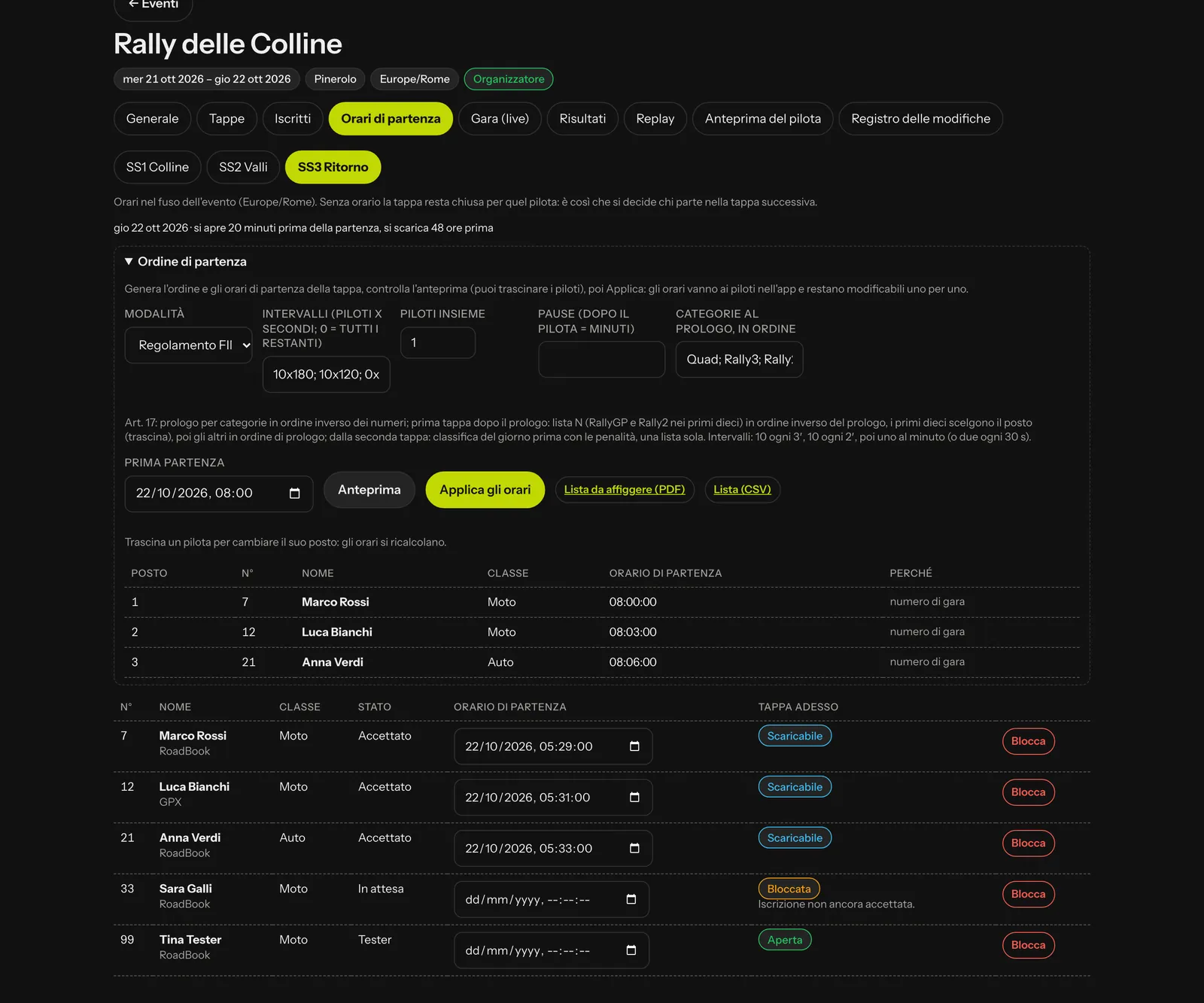 El generador en modo FIM: vista previa con el puesto y el porqué, y después Aplicar las horas.
La hora es también la llave de acceso a la etapa: sin hora la etapa sigue cerrada. Así decide el director de carrera quién sale en la etapa siguiente. El botón Bloquear cierra la etapa a un solo piloto (por ejemplo un retirado o un excluido): su paquete se quita del teléfono en la primera sincronización.
El paquete cifrado y el desbloqueo
Para cada etapa y cada piloto el servicio prepara un paquete cifrado con el roadbook, el track, las reglas de la etapa, los ajustes de su clase y los tiempos. Cada paquete tiene su propia clave (de etapa, piloto y versión): un archivo que se pasa a otra persona no le sirve de nada.
| Momento | Por defecto | Qué ocurre en el teléfono |
|---|---|---|
| Descargable | 48 horas antes de la salida | el paquete se descarga solo en cuanto hay red, pero sigue cerrado |
| Se puede abrir | 20 minutos antes de la salida del piloto | el botón Abrir la etapa se activa, también sin red |
| Quitado | 12 horas después del final de la etapa | paquete y clave se borran; queda el replay |
La apertura usa la hora del GPS, no la del teléfono: cambiar el reloj no abre la etapa antes. Por eso, antes de la salida, el piloto deja el teléfono al aire libre unos segundos. Los tiempos se cambian por evento y por etapa (Tiempos de desbloqueo propios y orden en la ventana de la etapa).
Los inscritos GPX reciben además el mapa sin conexión de la etapa, cifrado de la misma manera y que se abre a la misma hora; los pilotos RoadBook, solo si lo has elegido para el evento o para la etapa.
Vista del piloto
La pestaña Vista del piloto muestra, para un inscrito y a una hora simulada, exactamente lo que verá en la app: etapas bloqueadas con el motivo, descargables, abiertas o cerradas, con sus horas. Es la forma más sencilla de revisar horarios y desbloqueos la noche anterior, sin un teléfono en la mano.
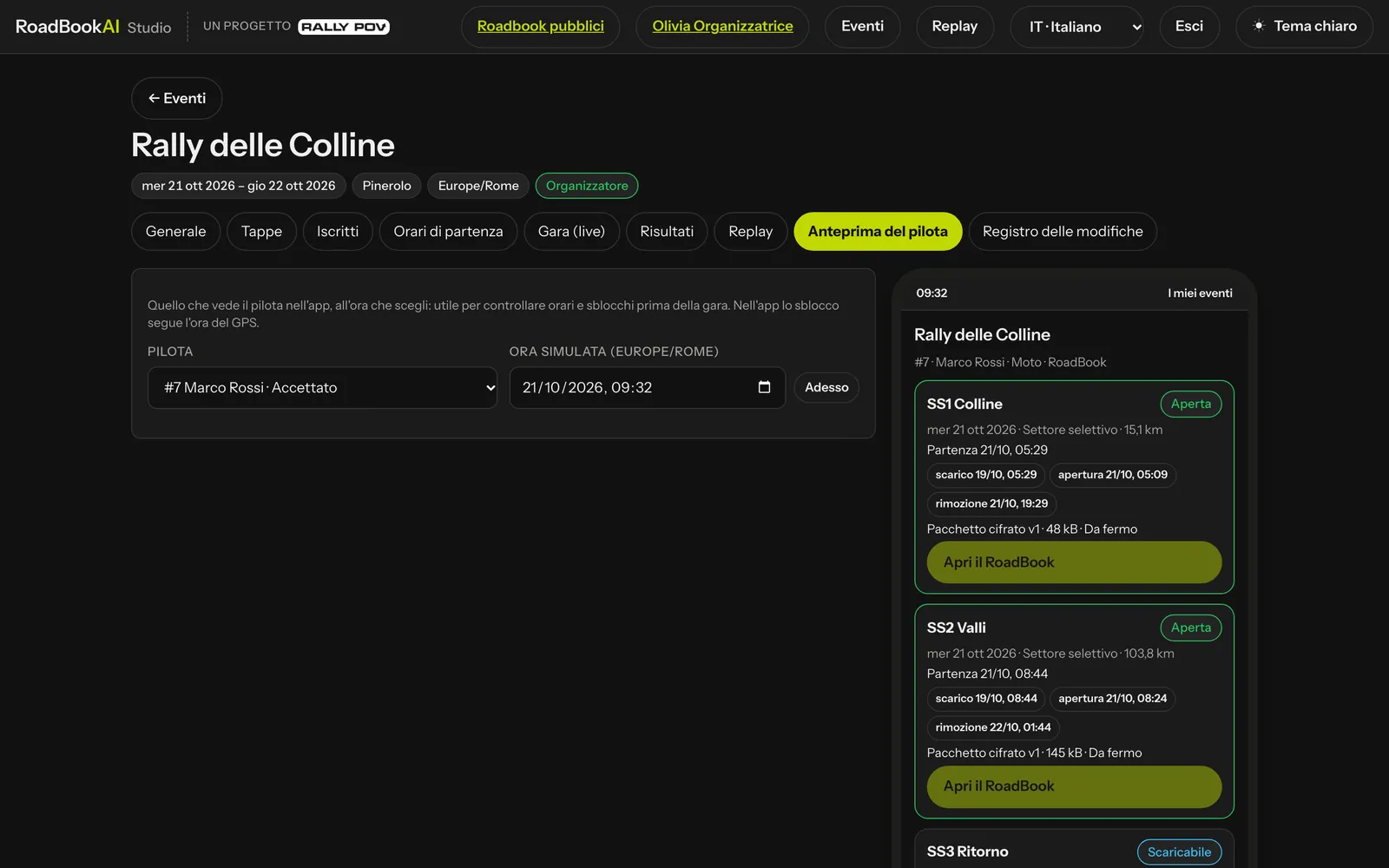 A la izquierda eliges piloto y hora; a la derecha, la pantalla de la app de ese piloto.
Qué ve el piloto
En la app, en Mis eventos, el piloto encuentra el evento con su número, su clase y el tipo de navegación; para cada etapa, el estado y la cuenta atrás (descargable en, se abre en, salida en). El capítulo En carrera con la app cuenta su lado.