

Eine Veranstaltung organisieren
Teilnehmer, Startzeiten und Freischaltung
Für Veranstalter - Teilnehmer aus einer Tabelle laden, Minderjährige und Einwilligung der Eltern, der Status der Anmeldung, der Generator der Startreihenfolge (FIM oder eigene Einstellungen), das verschlüsselte Paket, das sich zur GPS-Zeit öffnet, und die Vorschau dessen, was der Fahrer sieht.
Die Fahrer laden keine Dateien herunter und bekommen keine Roadbooks per E-Mail: Sie melden sich mit ihrem Konto in der App an und finden die Veranstaltung unter Meine Veranstaltungen. Dafür braucht es zwei Dinge: die angenommene Anmeldung und eine Startzeit in der Etappe.
Teilnehmer laden
Drück im Reiter Teilnehmer auf Liste laden (CSV oder einfügen). Du kannst eine CSV-Datei wählen oder die aus einer Tabelle kopierten Zeilen einfügen. Eine Zeile pro Teilnehmer mit:
| Spalte | Beispiel | Hinweise |
|---|---|---|
| marco@beispiel.de | die, mit der sich der Fahrer in der App anmeldet; Pflicht | |
| Name | Marco Rossi | so, wie er in den Wertungen erscheint |
| Nummer | 7 | Startnummer |
| Klasse | Motorrad | gibt es sie nicht und ist das Häkchen gesetzt, wird die Klasse angelegt |
| Navigation | RoadBook oder GPX | bestimmt, was der Fahrer erhält, und die Kategorie in der Wertung |
| Team, Status, Sprache | optional | |
| minorenne, consenso_genitori (minderjährig, Einwilligung der Eltern) | ja / nein | optional: Minderjährige nehmen nur mit der Einwilligung der Eltern teil, die du eingeholt hast; ohne Einwilligung bleibt die Nennung ausstehend und wird nicht aktiviert |
Mit Kopfzeile ist die Reihenfolge der Spalten frei; das Trennzeichen (Komma, Semikolon, Tabulator) wird automatisch erkannt, und die Spaltenköpfe kannst du auf Italienisch, Englisch, Französisch, Spanisch oder Deutsch schreiben.
Drück auf Vorschau: Jede Zeile zeigt, wie sie importiert wird, mit Fehlern in Rot (zum Beispiel eine ungültige E-Mail) und Hinweisen (eine neue Klasse, eine zu sendende Einladung). Der Import gilt ganz oder gar nicht: Gibt es einen Fehler, korrigierst du ihn und erstellst die Vorschau neu. Lädst du die Liste erneut, werden vorhandene Teilnehmer aktualisiert, ohne Doppelte.
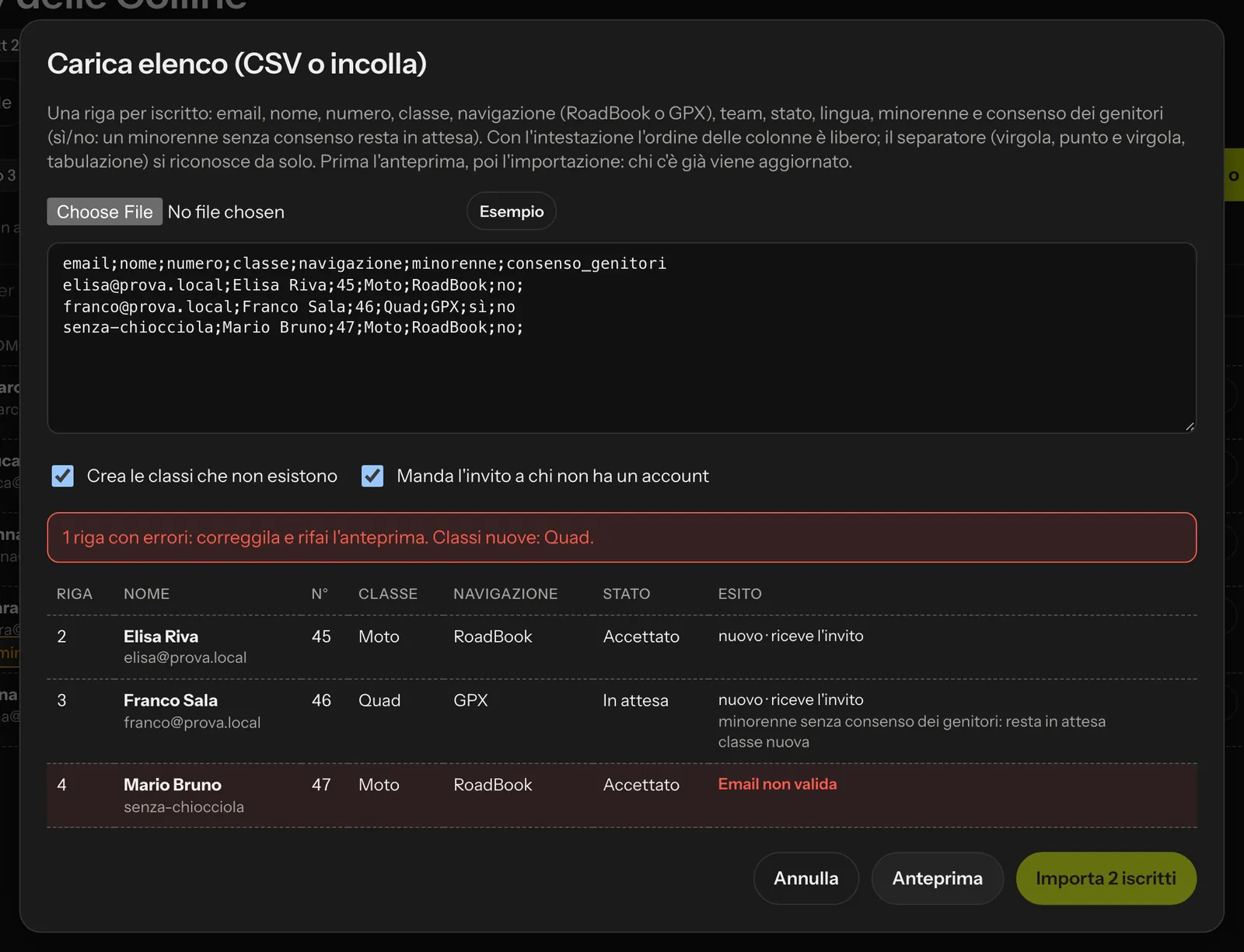 Die Vorschau zeigt die Zeile, die vor dem Import korrigiert werden muss.
Mit Einladung an Personen ohne Konto senden erhält, wer noch nicht registriert ist, eine E-Mail in der Sprache der Veranstaltung: Er registriert sich mit dieser Adresse, bestätigt die E-Mail, und sein Konto ist sofort aktiv, ohne auf die Freigabe eines Administrators zu warten. Wer schon ein Konto hat, findet die Veranstaltung beim nächsten Aktualisieren in der App. Einen Teilnehmer kannst du auch von Hand hinzufügen, mit + Teilnehmer.
Minderjährige
Das RoadBookAI-Konto ist Volljährigen vorbehalten. Ein Minderjähriger mit Sportlizenz nimmt an einer Veranstaltung nur teil, wenn du ihn anmeldest, mit der Einwilligung der Sorgeberechtigten, die du einholst. In der Liste nutzt du die Spalten minorenne und consenso_genitori (ja/nein); in der Karte des Teilnehmers wählst du bei Minderjährig: Nein, Ja, Einwilligung der Eltern vom Veranstalter eingeholt oder Ja, Einwilligung der Eltern noch nicht eingeholt.
Solange die Einwilligung fehlt, bleibt die Anmeldung ausstehend und wird nicht aktiviert: keine Einladung, die Veranstaltung erscheint weder in der App noch im Studio, der Fahrer kommt nicht in die Berechnung. In der Liste kennzeichnet ein Etikett die Minderjährigen, in Orange die ohne Einwilligung.
Der Status der Anmeldung
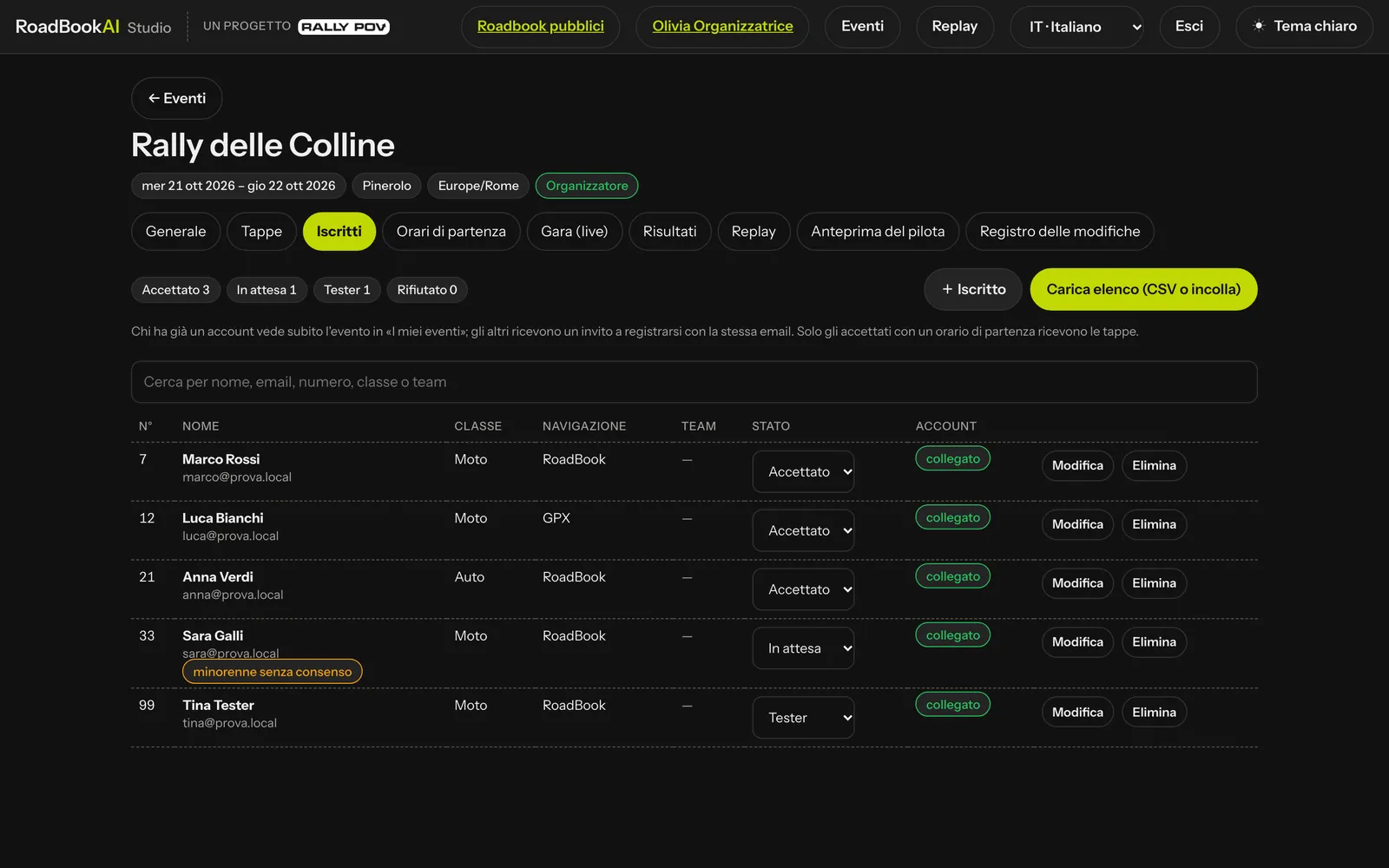 Die Spalte Konto zeigt, ob die E-Mail schon mit einem RoadBookAI-Konto verknüpft ist.
| Status | Was er bedeutet |
|---|---|
| Ausstehend | Anmeldung eingegangen, noch nicht bestätigt: Der Fahrer sieht die Veranstaltung, aber die Etappen bleiben geschlossen |
| Angenommen | nimmt teil: erhält die Etappen, für die er eine Startzeit hat |
| Abgelehnt | nimmt nicht teil |
| Tester | probiert die Etappen vor dem Rennen aus (zum Beispiel ein Vorausfahrer oder wer das Roadbook prüft) und kommt nie in die Wertung und nie auf die öffentlichen Seiten |
Startzeiten
Im Reiter Startzeiten wählst du die Etappe: Die Liste der Fahrer zeigt die Startzeit jedes Einzelnen, von Hand änderbar, und die Spalte Etappe jetzt zeigt, was jeder Fahrer in diesem Moment sieht (gesperrt, herunterladbar, offen).
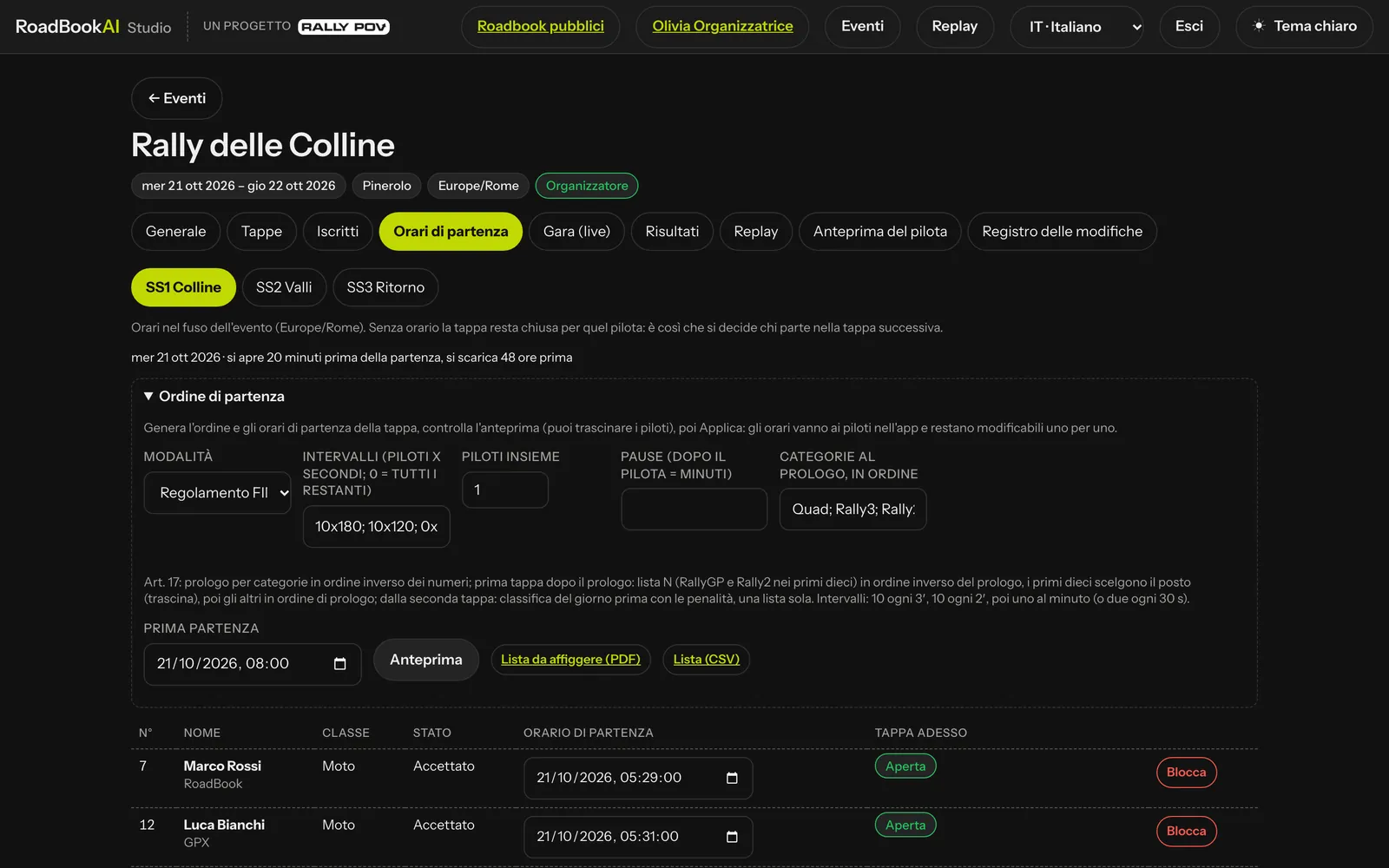 Startzeiten: oben der Generator der Reihenfolge, darunter die Zeiten Fahrer für Fahrer.
Der Generator der Startreihenfolge
Der Bereich Startreihenfolge berechnet Reihenfolge und Startzeiten der Etappe. Zwei Modi:
- Reglement FIM W2RC 2027 (Art. 17): Die ersten zehn Fahrer der Liste starten alle 3 Minuten, die nächsten zehn alle 2, dann einer pro Minute. Im Prolog wird nach Kategorien gestartet (Quad, Rally3, Rally2, RallyGP, änderbar), in umgekehrter Startnummernfolge; in der ersten Etappe nach dem Prolog belegt die Liste N (RallyGP und Rally2 unter den ersten zehn) die ersten Plätze in umgekehrter Prolog-Reihenfolge, dann die übrigen in Prolog-Reihenfolge; ab der zweiten Etappe gilt die Wertung der Sonderprüfungen des Vortags, mit den Strafen. Die Platzwahl der ersten zehn erfolgt vor Ort: Du ziehst die Zeilen in der Vorschau.
- Eigene Einstellungen: erster Start, Abstände in Stufen („10x180; 0x60“: die ersten zehn alle 180 s, dann alle alle 60 s), Fahrer zusammen (zum Beispiel zwei alle 30 Sekunden), geplante Pausen („30=10“: nach dem dreißigsten Fahrer 10 Minuten), Reihenfolge nach Startnummer, nach der Wertung der vorherigen Etappe, nach der Gesamtwertung, zufällig (mit einem Startwert, der im Protokoll bleibt und dieselbe Liste erneut erzeugt) oder von Hand durch Ziehen; Klassen nacheinander mit einer Pause; Ausgeschiedene, Nichtstarter und Disqualifizierte der vorherigen Etappe ausgeschlossen.
Vorschau zeigt Platz, Nummer, Name, Klasse, Startzeit und das Warum jedes Platzes; ziehst du einen Fahrer, werden die Zeiten neu berechnet. Zeiten anwenden schreibt sie: Jeder Fahrer bekommt den Hinweis und seine Startzeit in der App, die Pakete werden neu erzeugt, und alles bleibt im Protokoll (Modus, Reihenfolge, Startwert). Startliste zum Aushang (PDF) und Liste (CSV) liefern die Startliste zum Ausdrucken. Die Werte des Generators werden auch in den Regeln der Etappe und in den Profilen gespeichert.
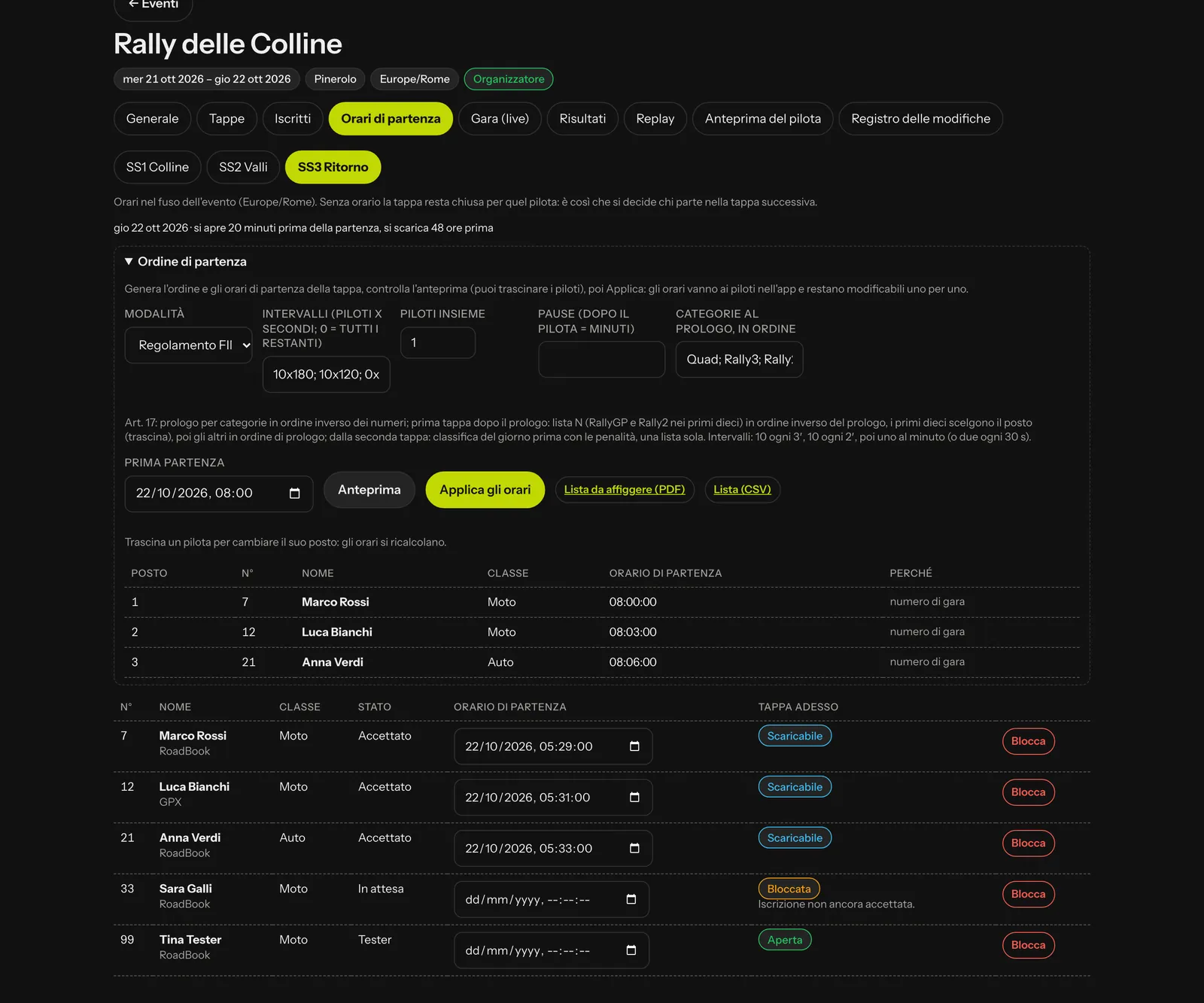 Der Generator im FIM-Modus: Vorschau mit Platz und Warum, dann Zeiten anwenden.
Die Startzeit ist auch der Schlüssel zur Etappe: Ohne Startzeit bleibt die Etappe geschlossen. So entscheidet der Rennleiter, wer in der nächsten Etappe startet. Die Schaltfläche Sperren schließt die Etappe für einen einzelnen Fahrer (zum Beispiel nach einer Aufgabe oder einem Ausschluss): Sein Paket wird bei der nächsten Synchronisierung vom Handy entfernt.
Das verschlüsselte Paket und die Freischaltung
Für jede Etappe und jeden Fahrer bereitet der Dienst ein verschlüsseltes Paket vor, mit dem Roadbook, dem Track, den Regeln der Etappe, den Einstellungen seiner Klasse und den Zeiten. Jedes Paket hat einen eigenen Schlüssel (für Etappe, Fahrer und Version): Eine an jemand anderen weitergegebene Datei nützt nichts.
| Zeitpunkt | Standard | Was auf dem Handy passiert |
|---|---|---|
| Herunterladbar | 48 Stunden vor dem Start | das Paket wird von selbst heruntergeladen, sobald Netz da ist, bleibt aber geschlossen |
| Zu öffnen | 20 Minuten vor dem Start des Fahrers | die Schaltfläche Etappe öffnen wird aktiv, auch ohne Netz |
| Entfernt | 12 Stunden nach dem Ende der Etappe | Paket und Schlüssel werden gelöscht; das Replay bleibt |
Die Öffnung nutzt die GPS-Zeit, nicht die des Handys: Die Uhr zu verstellen öffnet die Etappe nicht früher. Deshalb hält der Fahrer das Handy vor dem Start ein paar Sekunden im Freien. Die Zeiten änderst du pro Veranstaltung und pro Etappe (Eigene Freischaltzeiten und Reihenfolge im Fenster der Etappe).
GPX-Teilnehmer erhalten zusammen damit auch die Offline-Karte der Etappe, genauso verschlüsselt und zur selben Zeit zu öffnen; RoadBook-Fahrer nur, wenn du das für die Veranstaltung oder die Etappe gewählt hast.
Fahrer-Vorschau
Der Reiter Fahrer-Vorschau zeigt für einen Teilnehmer und zu einer simulierten Uhrzeit genau das, was er in der App sehen wird: gesperrte Etappen mit Grund, herunterladbare, offene oder geschlossene, mit ihren Zeiten. So prüfst du Zeiten und Freischaltungen am Vorabend am einfachsten, ohne ein Handy in der Hand.
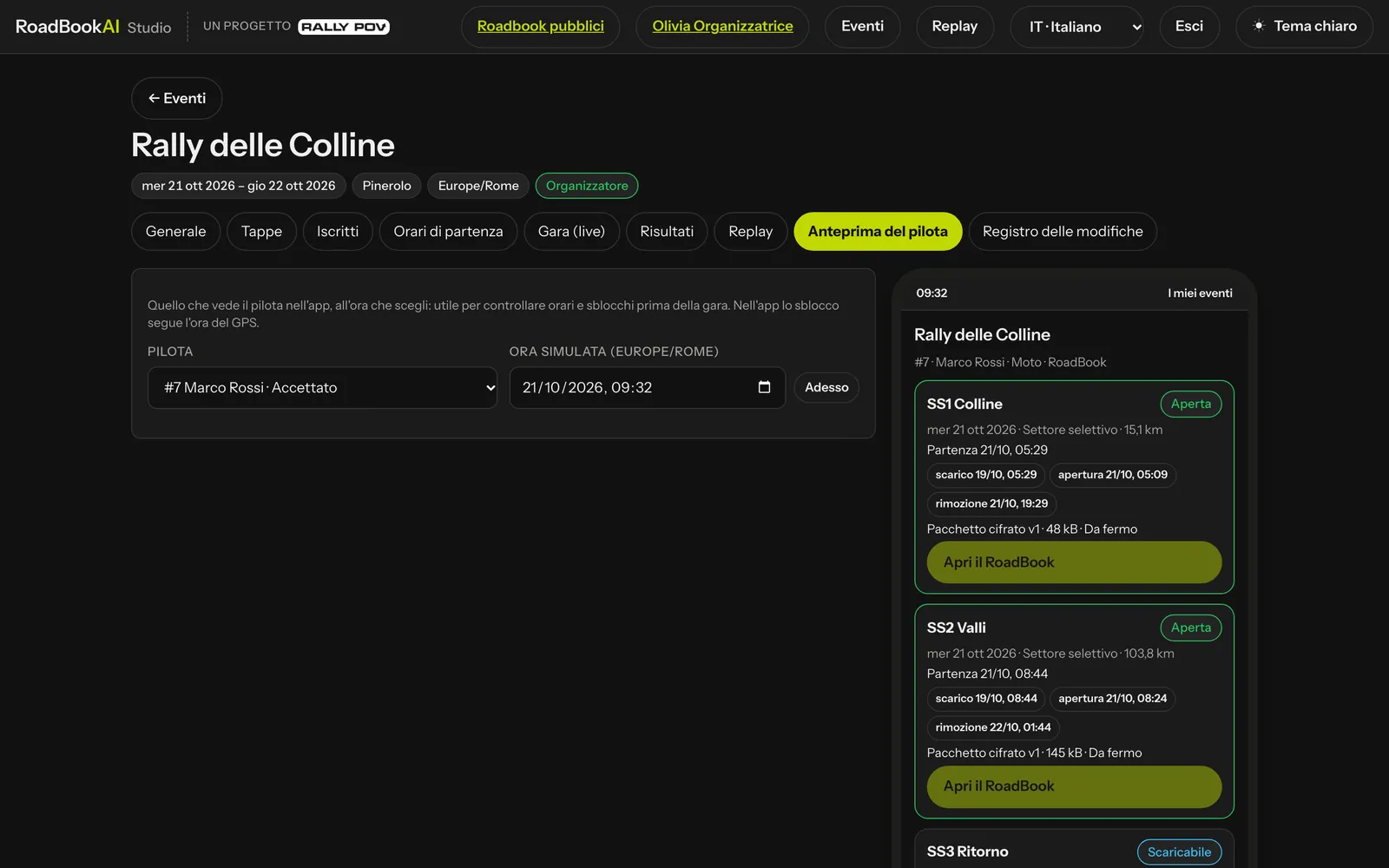 Links wählst du Fahrer und Uhrzeit; rechts der Bildschirm der App dieses Fahrers.
Was der Fahrer sieht
In der App, unter Meine Veranstaltungen, findet der Fahrer die Veranstaltung mit Startnummer, Klasse und Art der Navigation; für jede Etappe den Status und den Countdown (herunterladbar in, öffnet in, Start in). Das Kapitel Im Rennen mit der App beschreibt seine Seite.