

Eine Veranstaltung organisieren
Veranstaltungen und Etappen
Für Veranstalter - eine Veranstaltung anlegen und dabei die Vereinbarung über die gemeinsame Verantwortlichkeit akzeptieren, Klassen und Team wählen, das Roadbook jeder Etappe einfrieren, den Fahrern die Offline-Karte geben, eine Last-Minute-Version senden und die Renndaten aufbewahren.
Eine Veranstaltung ist das Rennen oder der Raid, den du veranstaltest: Sie hat ihre Etappen, ihre Klassen, die Teilnehmer und ein Team, das mit dir arbeitet. Jede Etappe nutzt ein im Studio geprüftes Roadbook, eingefroren in einer Version, die sich nicht mehr ändert: Diese Version kommt verschlüsselt auf die Handys der Fahrer, und der Dienst berechnet mit ihr die Wertungen.
Der ganze Weg, der Reihe nach:
- Du bereitest die Roadbooks im Studio vor und speicherst eine Version von jedem (Versionen und Vergleich);
- du legst die Veranstaltung, die Klassen und die Etappen an (dieses Kapitel);
- du wählst die Etappenregeln;
- du lädst die Teilnehmer und vergibst die Startzeiten (Teilnehmer, Startzeiten und Freischaltung);
- am Renntag verfolgst du Live und Wertungen und siehst dir danach alles im Replay an.
Wer veranstalten kann
Die Veranstalter-Berechtigung vergibt ein Administrator (Verwaltung › Nutzer › Zum Veranstalter machen, siehe Nutzer und Berechtigungen). Ab dann erscheint in der Leiste des Studios Veranstaltungen. Während der Testphase fragst du die Berechtigung per E-Mail an info@rallypov.it an.
Die Veranstaltung anlegen
Drück unter Veranstaltungen auf + Neue Veranstaltung und gib Name, Ort, Beginn und Ende, Zeitzone und Sprache der Veranstaltung ein. Beim ersten Mal (und jedes Mal, wenn sich der Text ändert) fragt das Fenster außerdem, ob du die Vereinbarung über die gemeinsame Verantwortlichkeit für die Renndaten akzeptierst (siehe unten).
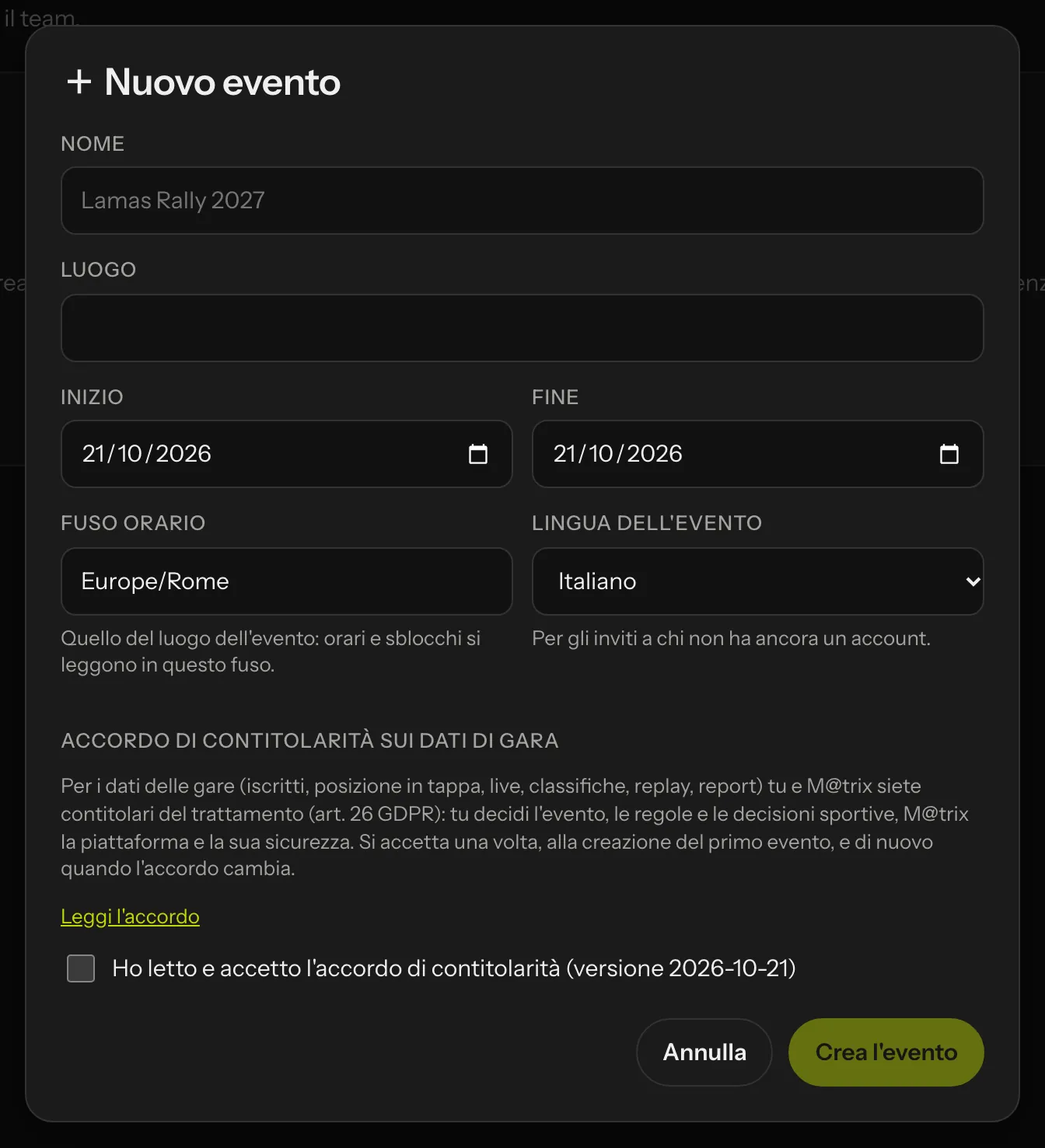 Neue Veranstaltung: Die Zeitzone ist die des Veranstaltungsorts; unten die Vereinbarung über die gemeinsame Verantwortlichkeit.
- Die Zeitzone zählt: Startzeiten, Freischaltungen und Wertungen gelten in dieser Zone, auch wenn du oder die Fahrer woanders sind.
- Die Sprache der Veranstaltung ist die der Einladungen an Personen ohne Konto; wer schon ein Konto hat, bekommt die E-Mails in seiner Sprache.
Die Vereinbarung über die gemeinsame Verantwortlichkeit
In einem Rennen verarbeitet ihr die Daten der Fahrer (Anmeldung, Position in der Etappe, Live, Wertungen, Replays, Berichte) gemeinsam, du und M@trix: Ihr seid gemeinsam Verantwortliche (Art. 26 DSGVO). Im Kern:
- du entscheidest über die Veranstaltung, die Regeln, die sportlichen Entscheidungen und die manuellen Korrekturen, sammelst die Daten der Teilnehmer (und bei Minderjährigen die Einwilligung der Eltern) und informierst die Fahrer mit der Ausschreibung;
- M@trix betreibt die Plattform, die technischen Mittel, die Sicherheit, die Dienstleister und die Aufbewahrung der Daten;
- für die Rechte der Fahrer gibt es eine einzige Anlaufstelle; Datenschutzverletzungen meldet ihr euch gegenseitig innerhalb von 48 Stunden.
Du akzeptierst sie einmal, mit dem Häkchen Ich habe die Vereinbarung über die gemeinsame Verantwortlichkeit gelesen und akzeptiere sie im Fenster Neue Veranstaltung; Vereinbarung lesen öffnet den Text auf der Seite Datenschutz. Datum, Uhrzeit und Version der Annahme bleiben gespeichert. Ändert sich die Vereinbarung, wird die neue Version beim Anlegen der nächsten Veranstaltung abgefragt; bereits angelegte Veranstaltungen behalten die Version, die du akzeptiert hattest.
Die Veranstaltung öffnet sich im Reiter Allgemein. Oben die Reiter Allgemein, Etappen, Teilnehmer, Startzeiten, Rennen (live), Ergebnisse, Replay, Fahrer-Vorschau und Änderungsprotokoll.
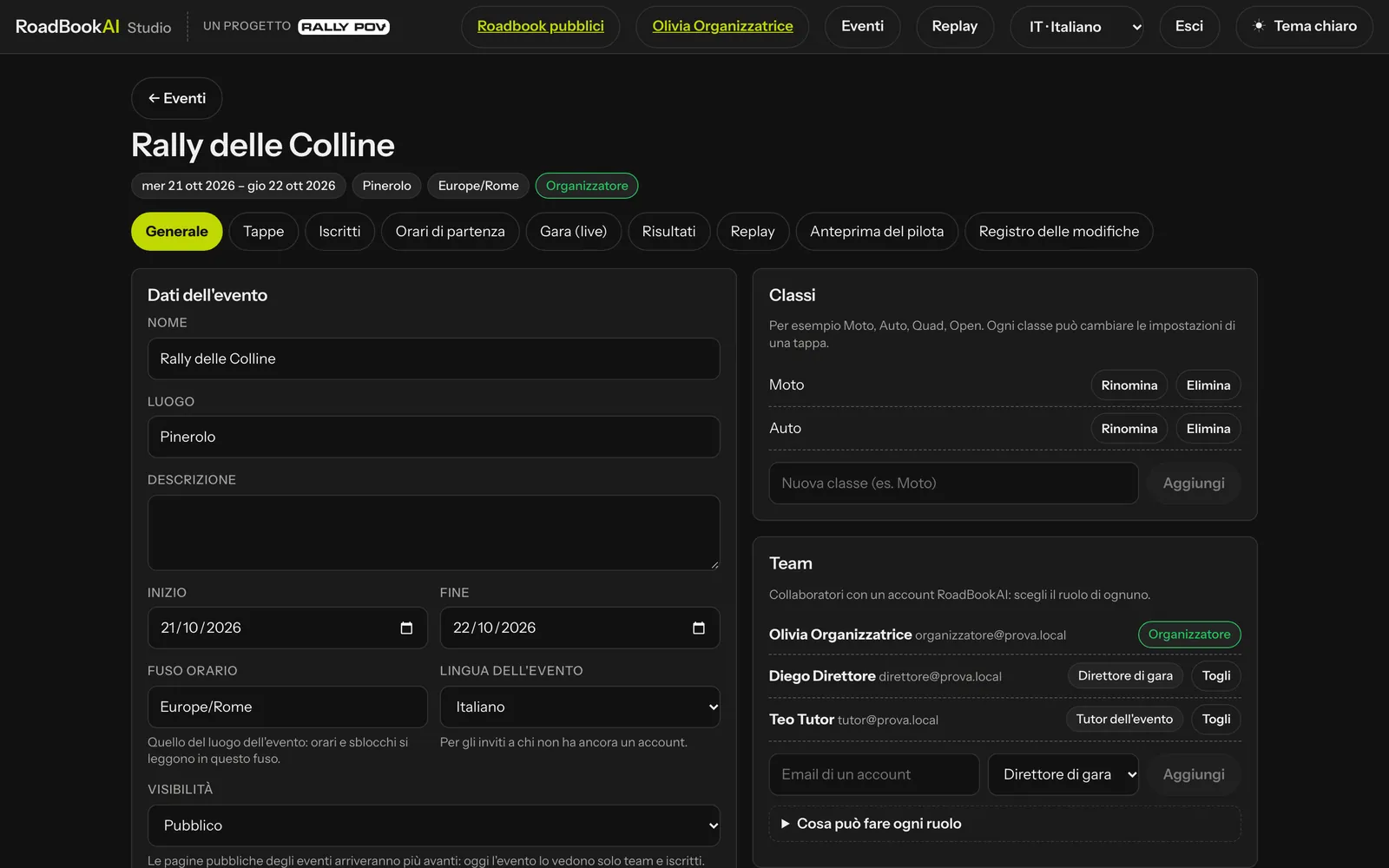 Allgemein: Daten der Veranstaltung, Klassen und Team.
Daten der Veranstaltung
Neben Name, Ort und Daten findest du:
- Sichtbarkeit: Privat (nur Team und Teilnehmer sehen sie), Nicht gelistet oder Öffentlich. Die öffentlichen Seiten für Ergebnisse, Live und Replay schaltest du separat ein, in den Reitern Ergebnisse und Replay.
- Freischaltung der Etappen: wann das verschlüsselte Paket heruntergeladen wird (Standard 48 Stunden vorher), wann es sich öffnet (20 Minuten vor dem Start jedes Fahrers) und wann es vom Handy entfernt wird (12 Stunden nach dem Ende der Etappe). Jede Etappe kann eigene Zeiten haben.
- Offline-Karte: GPX-Teilnehmer erhalten die Karte der Etappe immer; hier entscheidest du, ob auch RoadBook-Fahrer sie bekommen (Standard: nein).
Aufbewahrung der Renndaten
Der Bereich Aufbewahrung der Renndaten zeigt, wann die Daten des Rennens gelöscht werden: Tracks, Replays, Berichte und das Entscheidungsprotokoll bleiben 3 Jahre nach dem Ende der Veranstaltung gespeichert und werden dann von selbst gelöscht. Veranstaltung, Etappen, Teilnehmer, Startzeiten und Wertungen bleiben, solange die Veranstaltung veröffentlicht ist. Dreißig Tage vorher bekommst du eine E-Mail mit dem Link zum Export.
Alle Daten der Veranstaltung exportieren (ZIP) lädt jederzeit das vollständige Archiv herunter: Veranstaltung, Klassen, Etappen, Team, Teilnehmer und Startzeiten, Ergebnisse, Korrekturen, Protokoll, Kommentare, einen GPX-Track und die Aktionen der App für jede Fahrt, die Positionen aus dem Live. Bei einem Protest, einer Berufung oder einer Anfrage einer Behörde kann ein Administrator ein laufendes Verfahren markieren: Solange es läuft, wird nichts gelöscht.
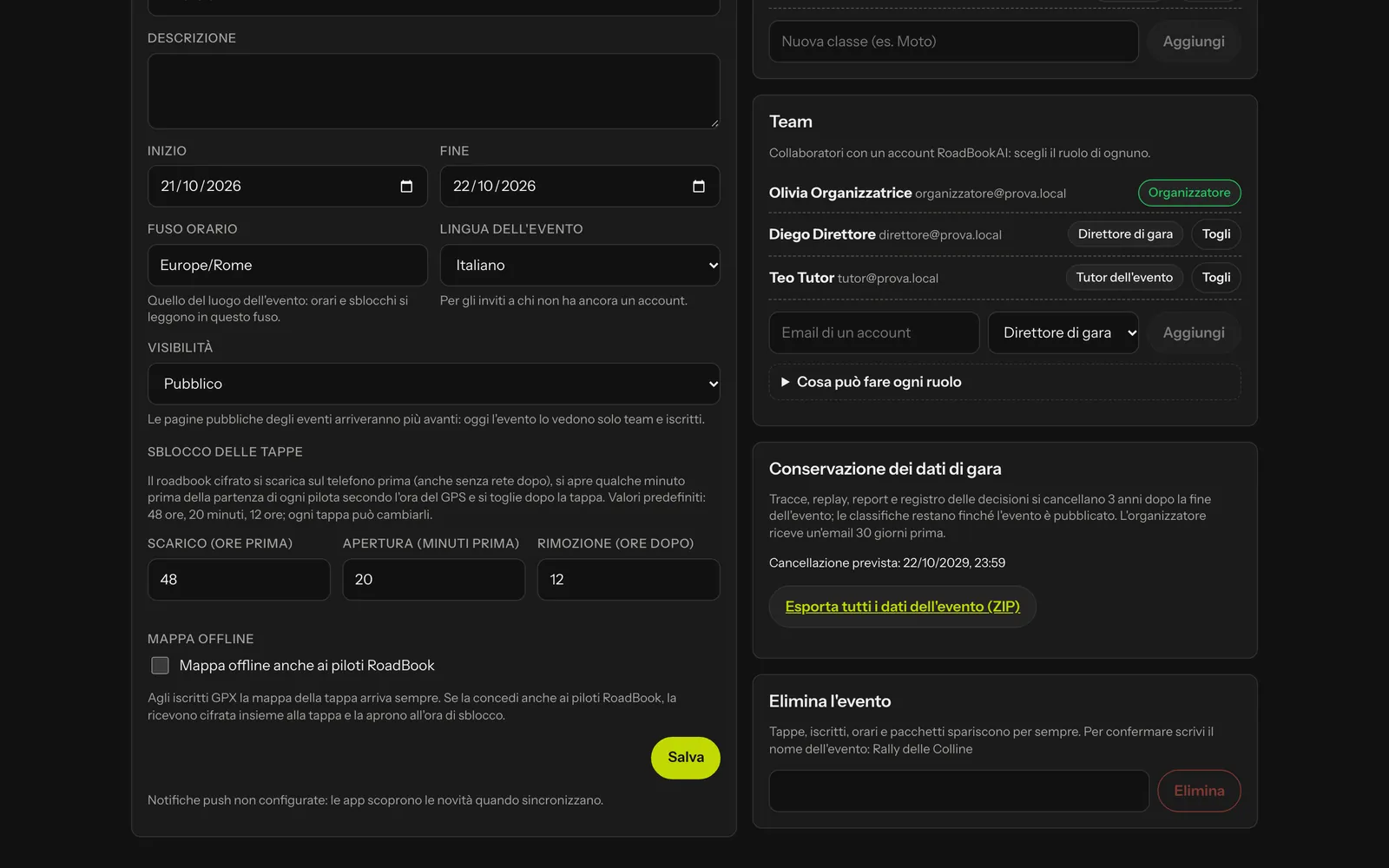 Aufbewahrung der Renndaten und vollständiger Export.
Klassen
Motorrad, Auto, Quad, Open oder die, die du nutzt: Du trägst sie im Bereich Klassen ein (oder sie entstehen von selbst, wenn du die Teilnehmer lädst). Jede Klasse kann dann in jeder Etappe eigene Einstellungen haben.
Team
Im Bereich Team fügst du die Mitarbeitenden mit der E-Mail ihres RoadBookAI-Kontos hinzu und wählst die Funktion:
| Funktion | Was sie darf |
|---|---|
| Rennleiter | Daten, Etappen, Klassen, Regeln, Last-Minute-Versionen, Teilnehmer, Startzeiten; Fahrer freigeben und sperren; Korrekturen der Wertungen |
| Zeitnehmer | sieht alles und trägt die Startzeiten ein |
| Tutor der Veranstaltung | sieht alles und kommentiert die Replays der Fahrer |
| Nur lesen | sieht alles, ändert nichts |
Nur du als Veranstalter verwaltest das Team und löschst die Veranstaltung. Wer nicht zur Veranstaltung gehört, sieht sie gar nicht.
Die Etappen
Oben im Reiter Etappen findest du auch Regeln der Veranstaltung (die Startregeln jeder neuen Etappe, die du auf alle Etappen anwenden kannst) und Regelprofile (siehe Veranstalter-Profile). Dann drückst du auf + Neue Etappe: Name, Datum, Art (Prolog, Sonderprüfung, Verbindungsetappe), Start (Stehend, Fliegend, Frei fliegend), Höchstzeit, allgemeines Tempolimit, ob sie zur Gesamtwertung zählt und ob die Offline-Karte auch an RoadBook-Fahrer geht (Wie die Veranstaltung, Ja, Nein).
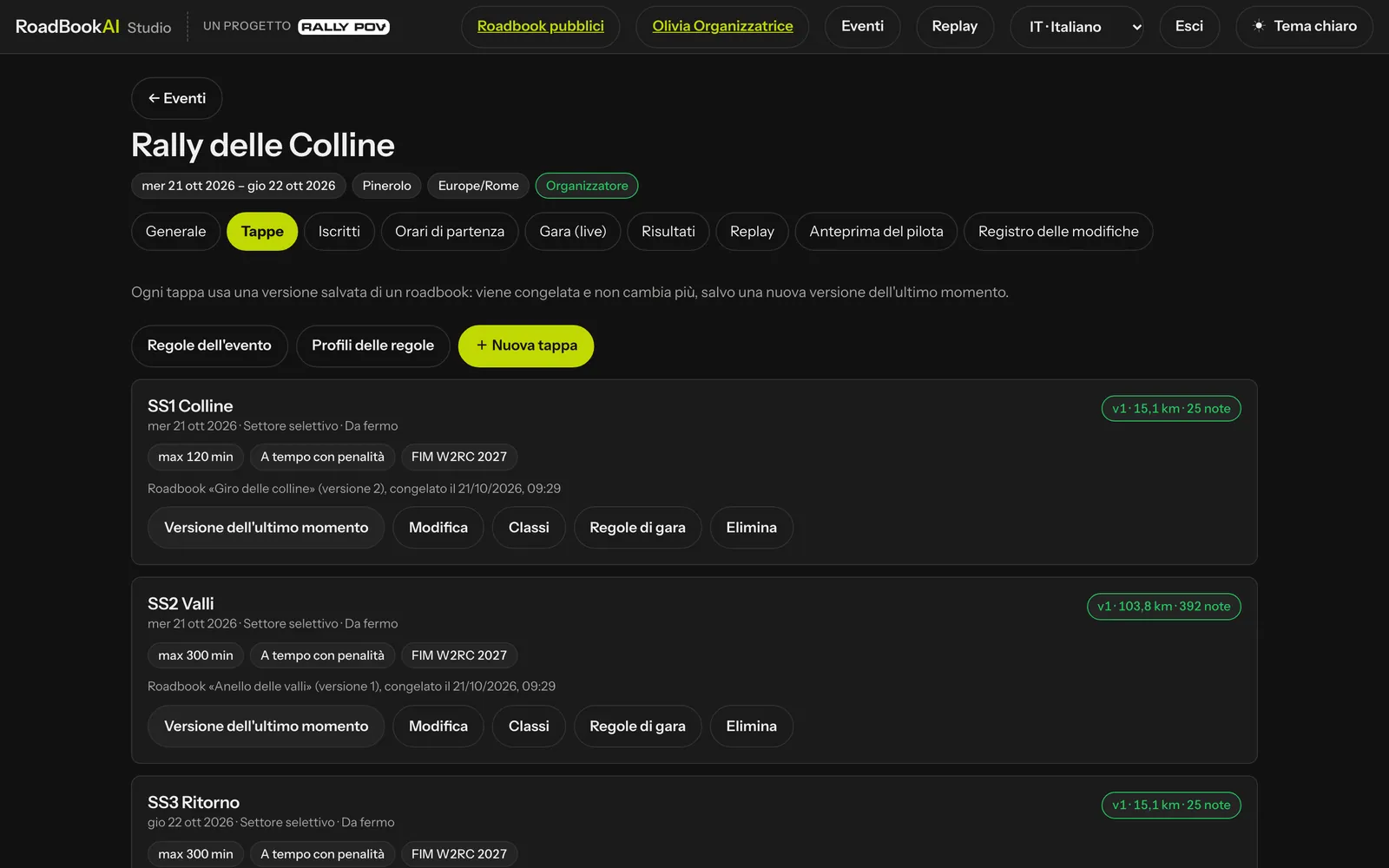 Jede Etappe zeigt das eingefrorene Roadbook, die Version, die km und die Notizen.
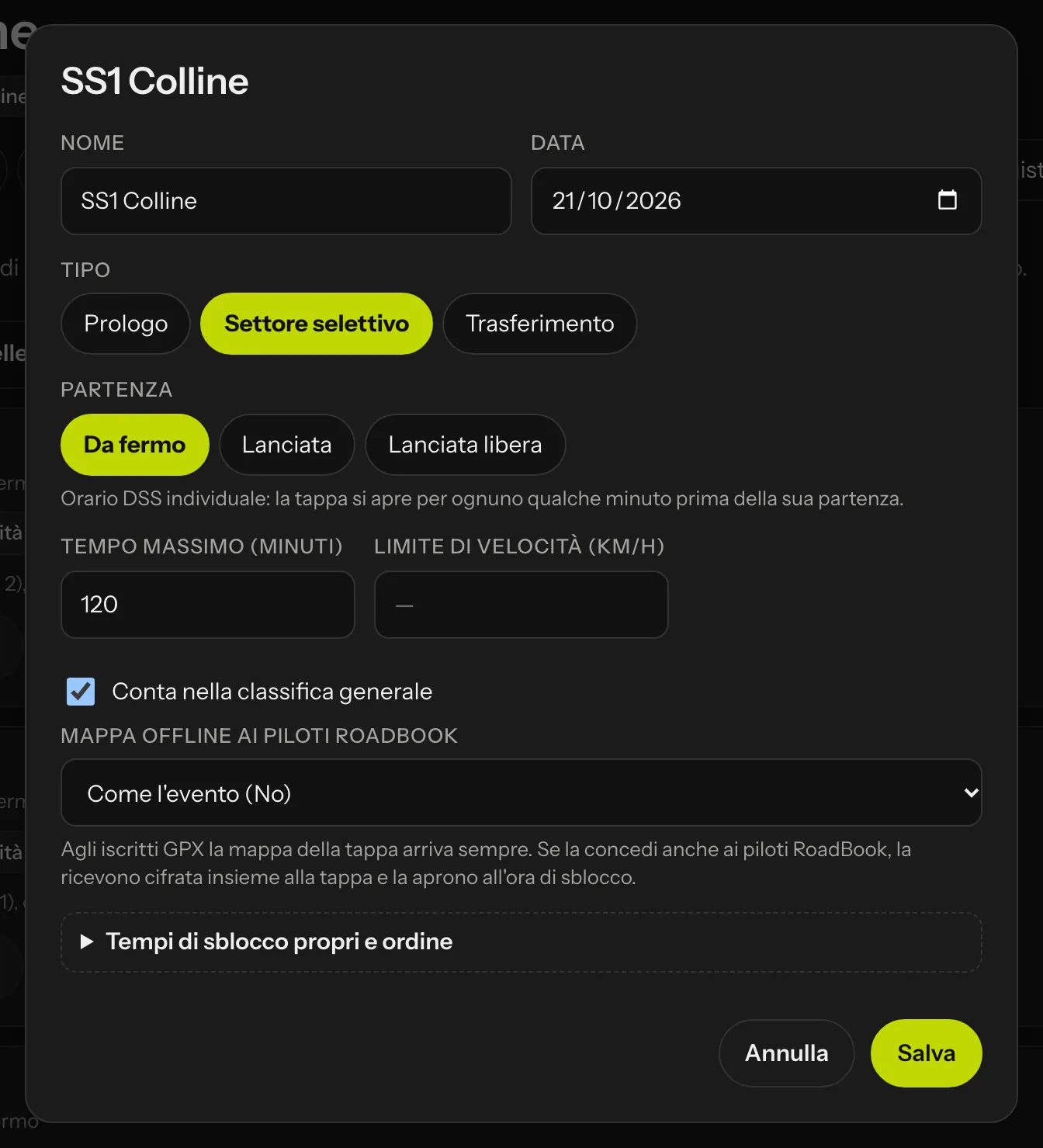 Die Einstellungen der Etappe.
Die Startart bestimmt, wie die Zeit gemessen wird:
- Stehend: Jeder Fahrer hat seine eigene Zeit am DSS; die Etappe öffnet sich für ihn einige Minuten vorher.
- Fliegend: Es gibt ein Startfenster (zum Beispiel 60 Minuten), und die Zeit läuft, wenn der Fahrer den DSS passiert.
- Frei fliegend: Der Fahrer startet im Laufe des Tages, wann er will; die Zeit läuft ab dem DSS.
Das Roadbook einfrieren
Jede Etappe braucht ihr Roadbook. Wähl ein Roadbook aus dem Studio (deins oder mit dir zum Bearbeiten geteilt) und eine seiner gespeicherten Versionen: Sie wird mit einer Prüfsumme in die Veranstaltung kopiert und ändert sich ab dann nicht mehr, auch wenn du im Studio am Entwurf weiterarbeitest. Der Bereich der Etappe zeigt, welches Roadbook, welche Version und wann es eingefroren wurde.
Prüfe vor dem Einfrieren die Wegpunkte: DSS und ASS begrenzen die Sonderprüfung, Radien und Strafen sind die, die die App verwendet und der Dienst kontrolliert.
Einstellungen pro Klasse
Klassen öffnet eine Tabelle mit einer Zeile pro Klasse: ob die Klasse die Etappe fährt, Startart, Uhrzeit oder Fenster, Höchstzeit, Tempolimit, ob sie zur Gesamtwertung zählt, und den Alarm abseits der Strecke. Leere Felder bleiben wie die Etappe.
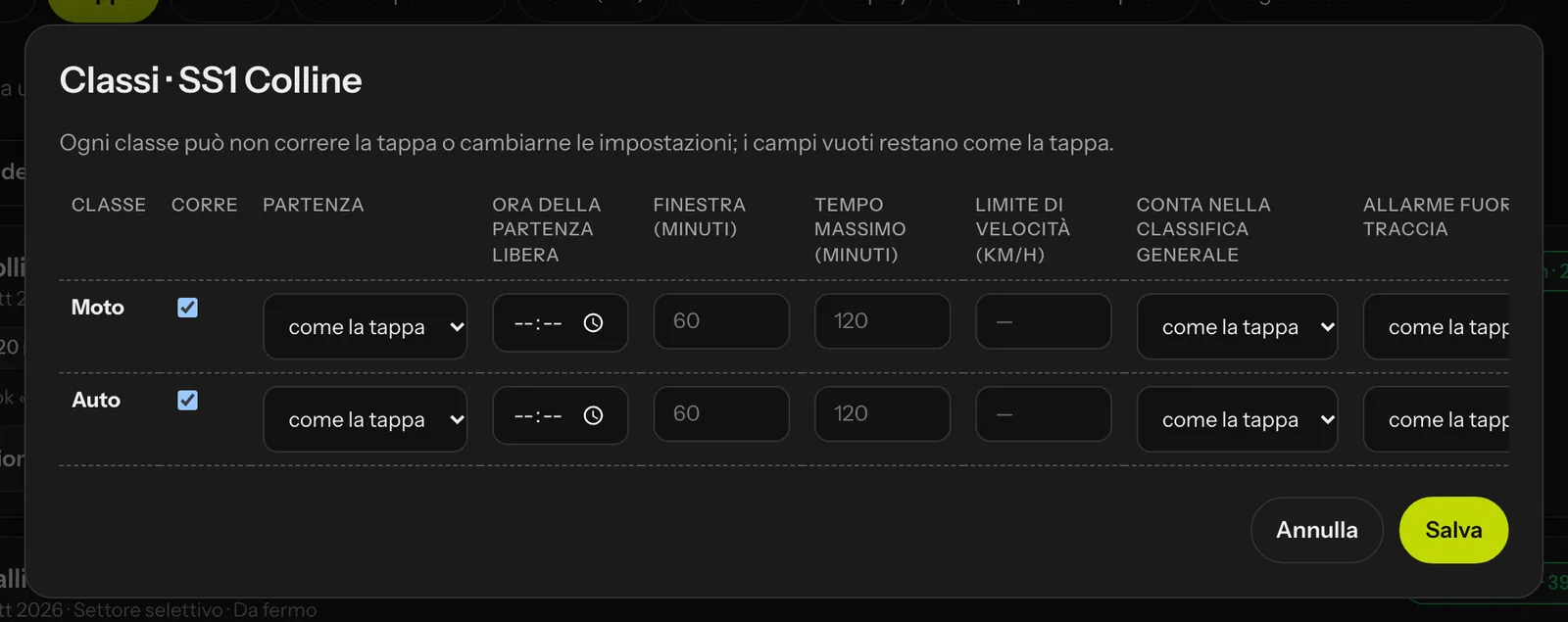 Jede Klasse ändert nur, was sie braucht.
Last-Minute-Version
Eine gesperrte Piste, eine gestiegene Furt, eine Notiz, die am Vorabend korrigiert werden muss: Im Studio korrigierst du das Roadbook und speicherst eine neue Version (die geänderten Notizen bekommen MODIF und NEW NOTE von selbst). Dann drückst du in der Etappe auf Last-Minute-Version, wählst die Version und gibst den Grund ein (zum Beispiel „MODIF Notiz 41: Piste gesperrt, Umleitung rechts“).
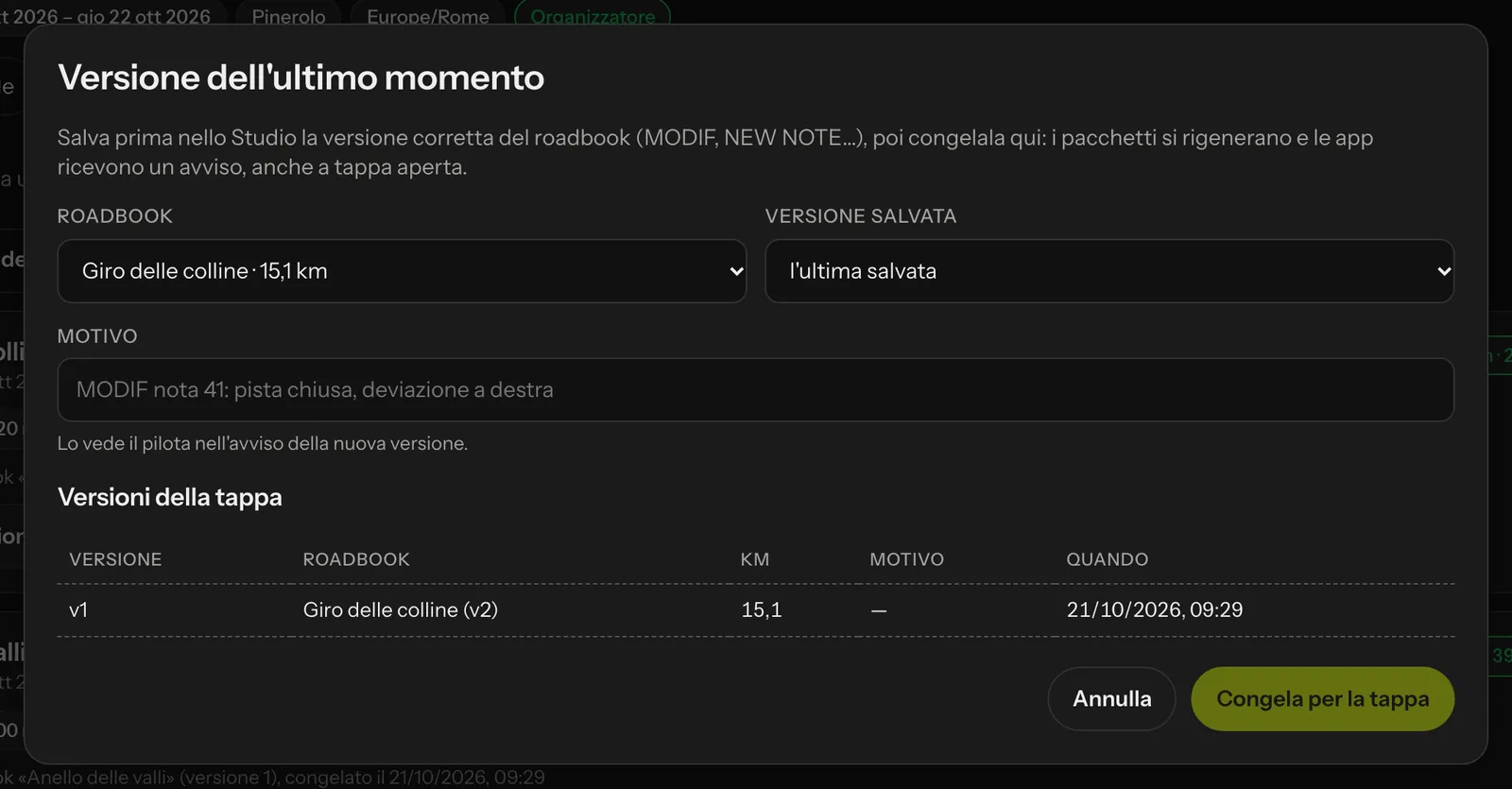 Den Grund liest der Fahrer im Hinweis.
Mit Für die Etappe einfrieren:
- werden die Pakete der Fahrer neu erzeugt;
- erhalten die Apps einen Hinweis mit dem Grund und der Liste der geänderten Notizen;
- erscheint bei Fahrern, die die Etappe schon geöffnet haben, im Cockpit der Hinweis mit Jetzt übernehmen oder Später: Beim Übernehmen bleiben Kilometerzähler, validierte Wegpunkte und Stoppuhr, wo sie sind.
Die Liste Versionen der Etappe bleibt im Fenster.
Änderungsprotokoll
Jede Änderung an der Veranstaltung, den Etappen, den Teilnehmern, den Startzeiten und den Wertungen landet im Änderungsprotokoll, mit Urheber und Zeitpunkt. Darauf greifst du zurück, wenn nach dem Rennen jemand fragt: „Wer hat diese Startzeit geändert?“
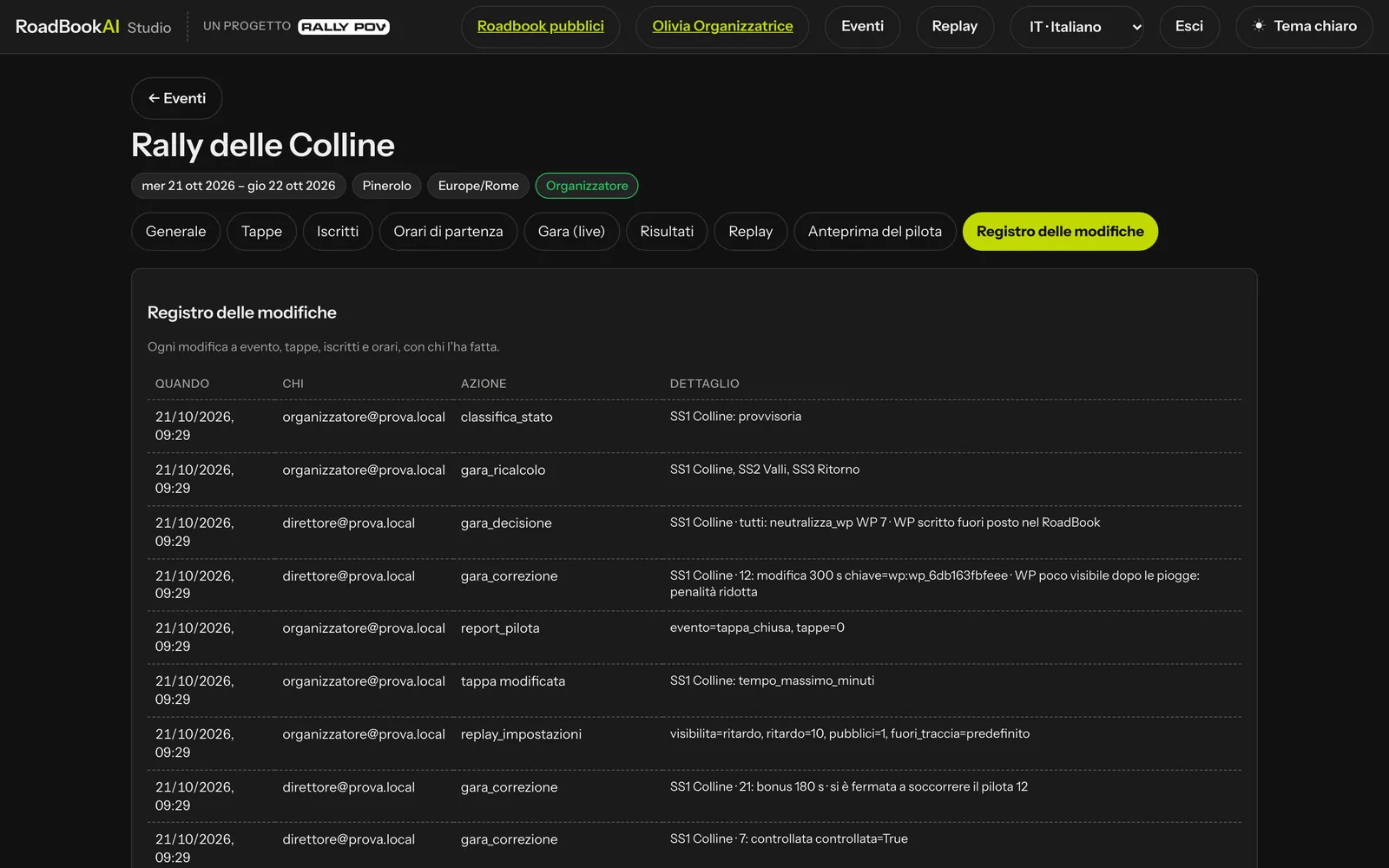 Das Protokoll: Zeit, Urheber, Aktion und Detail.