

Administration
Aufträge, Karten und Updates
Für Administratoren - die Auftragswarteschlange mit ihren Spuren, die Regionalkarten auf dem Server und die Offline-Karten für die Fahrer, die signierten Updates von Studio und Backoffice mit Sicherung und automatischer Rückkehr.
Dieses Kapitel ist für alle, die den RoadBookAI-Server betreiben: Drei Seiten der Verwaltung halten den Dienst schnell und aktuell, ohne ein Terminal zu öffnen.
Aufträge der Warteschlange
Ein Roadbook erstellen, eine Karte herunterladen, Offline-Karten vorbereiten: Das sind Aufträge, die im Hintergrund laufen, jeder in seiner Spur, damit ein langer Auftrag die anderen nicht blockiert.
| Spur | Was darin läuft | Standard-Zeitlimit |
|---|---|---|
| Karte auf dem Server | Erstellungen, die die bereits auf dem Server liegende Regionalkarte lesen: die schnellsten | 30 Minuten |
| Online-Download | Erstellungen, die die Straßen entlang des Tracks herunterladen | 20 Minuten |
| Download der Regionalkarte | der Download einer ganzen Region | 60 Minuten |
| Aufgaben | Offline-Karten, Hinweise für die GPX-Navigation und andere Dienstaufträge | 360 Minuten |
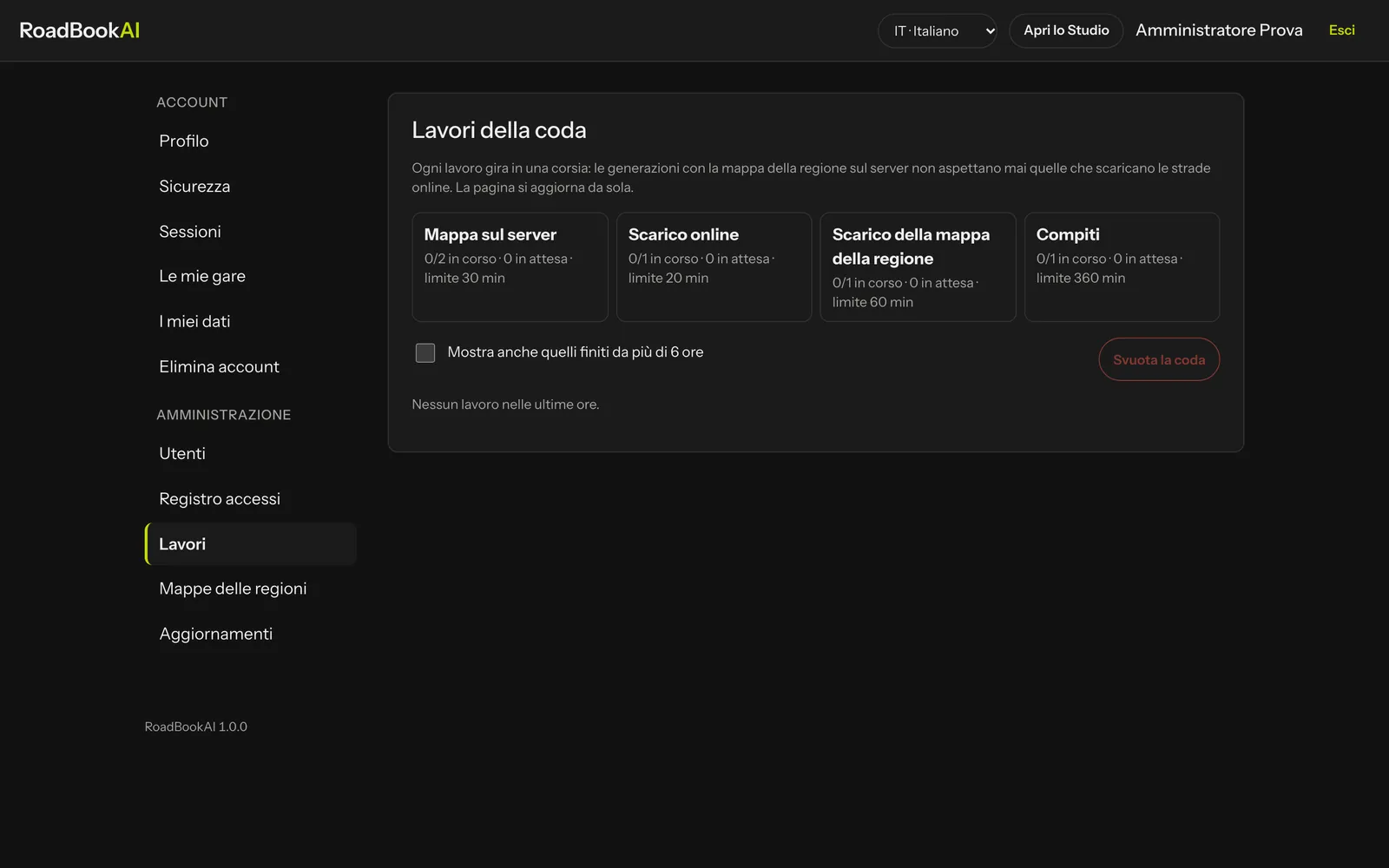 Jede Spur zeigt, wie viele Aufträge laufen, wie viele warten, und das Zeitlimit.
Die Liste zeigt jeden Auftrag mit Spur, Status (wartend, läuft, fertig, Fehler, abgebrochen) und Dauer; die Seite aktualisiert sich von selbst. Abbrechen stoppt einen Auftrag und gibt seinen Platz sofort frei; Warteschlange leeren bricht alle wartenden ab und stoppt die laufenden (wer sie angefordert hat, sieht „Auftrag vom Administrator abgebrochen“). Wer ein Roadbook erstellt, sieht im Fortschrittsbalken, wie viele Aufträge vor ihm liegen und die geschätzte Wartezeit, und kann seinen eigenen abbrechen.
Regionalkarten
Mit der Regionalkarte auf dem Server wird ein Roadbook in wenigen Minuten statt in Stunden erstellt, und ohne von den Online-Diensten der Karte abzuhängen. Hier wählst du die Regionen, die du behalten willst, aktualisierst sie und bereitest die Offline-Karten für die Fahrer vor.
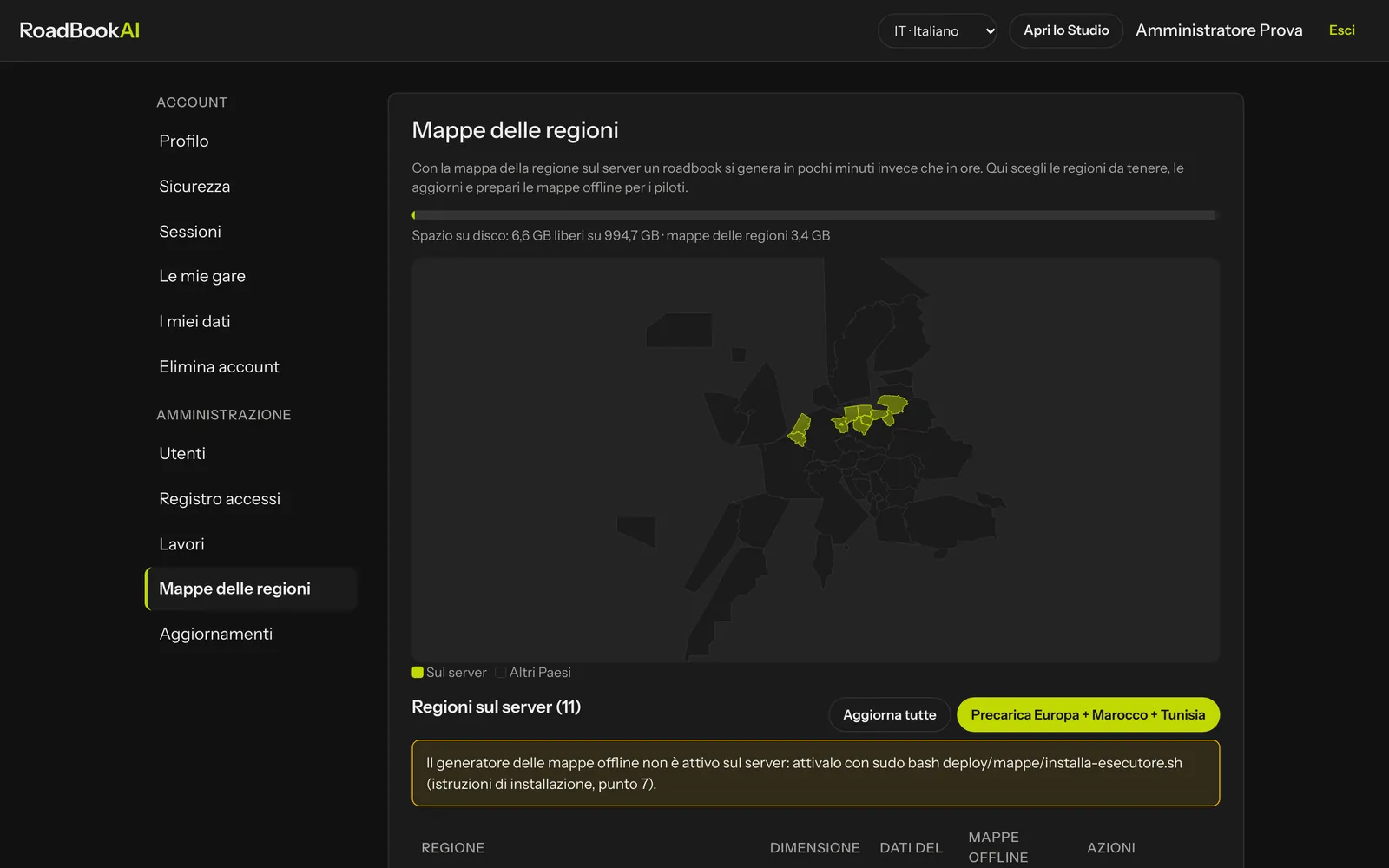 Die Abdeckung der Regionen auf dem Server und der Speicherplatz.
- Abdeckung: die Karte mit den vorhandenen Regionen und dem freien Speicherplatz.
- Regionen auf dem Server: Größe, Datum der Daten, Stand der Offline-Karten; Aktualisieren (oder Alle aktualisieren) lädt nur die geänderten neu herunter, Löschen gibt Platz frei.
- Regionen hinzufügen: aus dem Katalog nach Kontinent und Land; bei großen Ländern wählst du besser die Teilregionen (eine kleinere Datei wird schneller gelesen). Die Downloads laufen einer nach dem anderen, in der Reihenfolge, in der du sie anforderst, nach der Prüfung des Speicherplatzes.
- Europa + Marokko + Tunesien vorladen: alle europäischen Länder, Marokko und Tunesien, in Teilregionen aufgeteilt, etwa 33 GB in etwa 190 Dateien; bereits vorhandene Regionen werden nicht erneut heruntergeladen.
- Automatische Aktualisierung: prüft und aktualisiert alle Regionen alle N Tage.
- Offline-Karten: Für jede Region erzeugst du (oder erzeugst neu, wenn die Region neuer ist) die Vektorkarten, die die Apps für die GPX-Navigation herunterladen. Der Generator für Offline-Karten wird einmal auf dem Server aktiviert, wie es die Installationsanleitung erklärt.
Updates
RoadBookAI aktualisiert sich aus dem Backoffice, ohne Terminal. Jede Version wird signiert ausgeliefert; der Server lädt sie herunter, prüft sie, legt eine Sicherung der Datenbank an und startet das Studio mit der neuen Version neu. Antwortet die neue Version nicht innerhalb einiger Minuten, kehrt er von selbst zur vorherigen zurück.
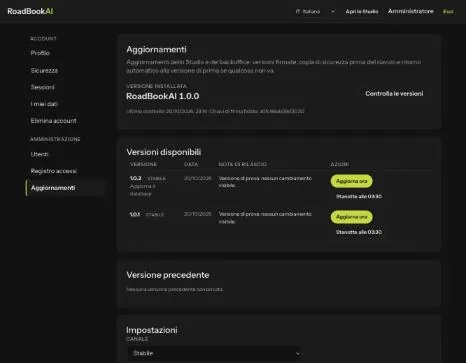 Die installierte Version, die verfügbaren Versionen mit Versionshinweisen, die Einstellungen.
- Versionen prüfen: Es erscheinen die verfügbaren Versionen im gewählten Kanal (Stabil, oder Test, um auch Testversionen zu sehen), mit Datum und Versionshinweisen. Versionen, die sich nicht installieren lassen, sagen warum (nicht neuer, zuerst ist eine Zwischenversion nötig); solche mit ungültiger Signatur oder ungültigem Manifest landen bei den verworfenen.
- Jetzt aktualisieren oder Heute Nacht um …: Angemeldete Nutzer sehen oben im Studio einen Hinweis mit den verbleibenden Minuten.
- Während des Updates zeigt die Seite die Schritte in Echtzeit: Prüfung der Signatur, Download, Hinweis an die Nutzer, Rennprüfung, Stopp, Sicherung, Start, Zustandsprüfung, Datenbankmigrationen, abgeschlossen.
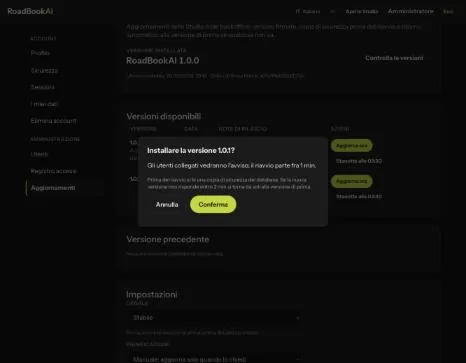 Vor dem Bestätigen: Vorwarnung, Sicherung und automatische Rückkehr.
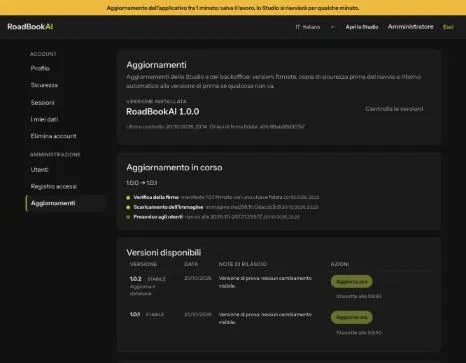 Die Schritte in Echtzeit und der Hinweis oben im Studio.
Rennetappe läuft: Solange eine Renn-Etappe für mindestens einen Teilnehmer offen ist (oder Live-Positionen eingehen), sind Updates gesperrt: Die Seite listet die Etappen auf und bis wann. Erzwingen lassen sie sich nur mit einer ausdrücklichen Wahl.
Zur vorherigen Version zurück startet die vorherige Version neu, nach einer neuen Sicherung; wählst du, auch die Datenbank wiederherzustellen, gehen die nach dem Update eingegebenen Daten verloren (die Seite fragt ausdrücklich danach).
Aus einem Paket installieren: Ohne Registry lädst du das .tar.gz-Paket mit seinem signierten Manifest hoch; beides wird vor der Installation geprüft.
In den Einstellungen wählst du Kanal, Planung (manuell oder nachts, mit Uhrzeit), Minuten der Vorwarnung und Wartezeit auf den Zustand. Der Verlauf bewahrt jedes Update mit Ergebnis, Auftraggeber und Schritten auf. Jede Aktion steht außerdem im Anmeldeprotokoll. Seite und Aktionen sind nur für Administratoren mit Bestätigung in zwei Schritten.
Die Sicherung umfasst die Datenbank, den lokalen Schlüssel und die Konfiguration: Die Roadbooks auf der Festplatte rührt das Update nicht an. Die Installationsanleitung erklärt auch die Wiederherstellung von Hand.