

Administración
Trabajos, mapas y actualizaciones
Para el administrador: la cola de trabajos con sus carriles, los mapas de las regiones en el servidor y los mapas sin conexión para los pilotos, las actualizaciones firmadas del Studio y del backoffice con copia de seguridad y vuelta automática.
Este capítulo es para quien gestiona el servidor de RoadBookAI: tres páginas de la administración mantienen el servicio rápido y actualizado sin abrir un terminal.
Trabajos de la cola
Generar un roadbook, descargar un mapa, preparar los mapas sin conexión: son trabajos que se ejecutan en segundo plano, cada uno en su carril, para que un trabajo largo no bloquee a los demás.
| Carril | Qué se ejecuta | Límite de tiempo predeterminado |
|---|---|---|
| Mapa en el servidor | generaciones que leen el mapa de la región ya presente en el servidor: las más rápidas | 30 minutos |
| Descarga en línea | generaciones que descargan las carreteras a lo largo del track | 20 minutos |
| Descarga del mapa de la región | la descarga de una región entera | 60 minutos |
| Tareas | mapas sin conexión, avisos para la navegación GPX y otros trabajos de servicio | 360 minutos |
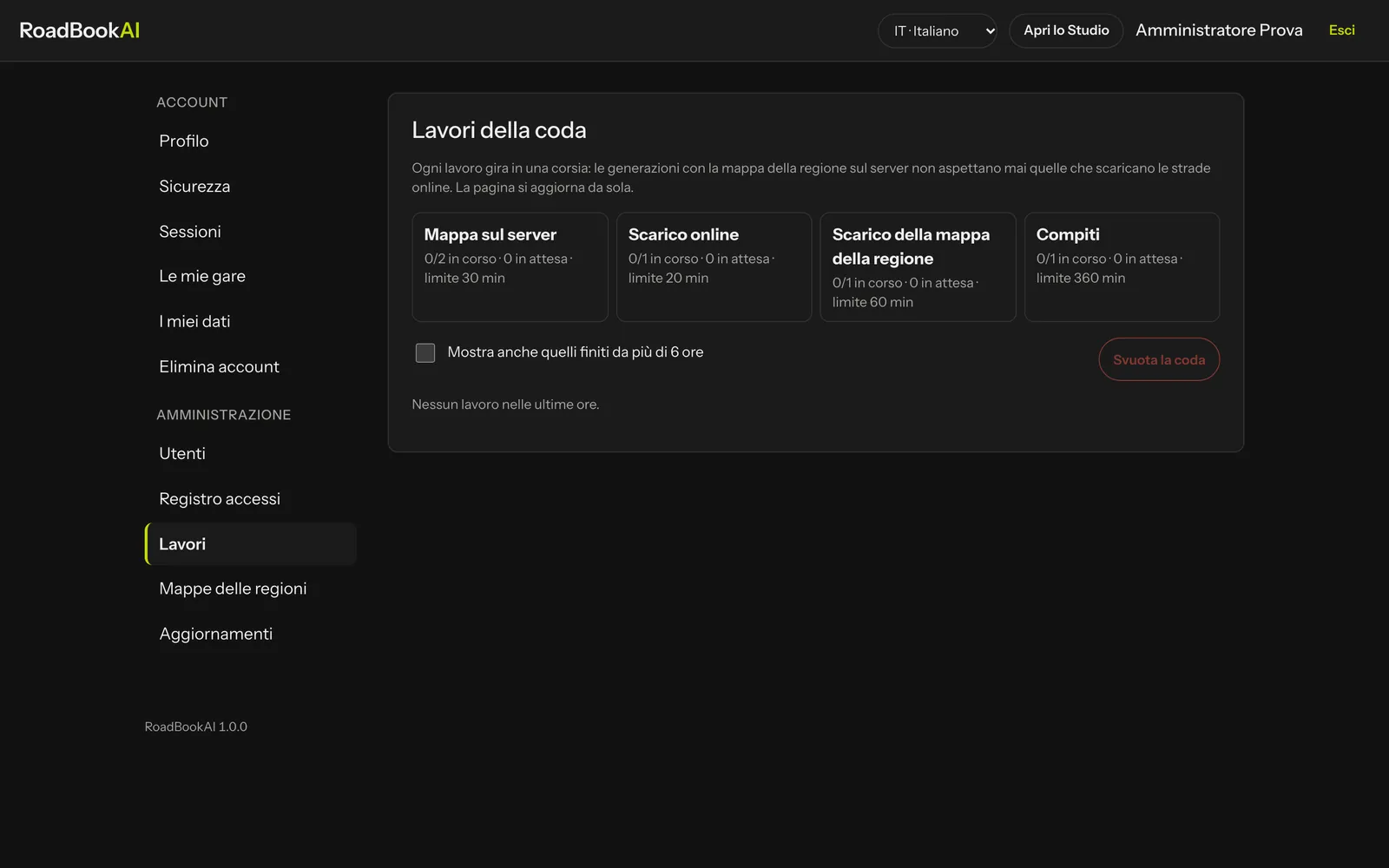 Cada carril indica cuántos trabajos hay en curso, cuántos en espera y el límite de tiempo.
La lista muestra cada trabajo con carril, estado (en cola, en curso, terminado, error, cancelado) y duración; la página se actualiza sola. Cancelar detiene un trabajo y libera su lugar al momento; Vaciar la cola cancela todos los que están en espera y detiene los que están en curso (quien los había pedido ve "Trabajo cancelado por el administrador"). Quien genera un roadbook ve en la barra de progreso cuántos trabajos tiene delante y la espera estimada, y puede cancelar el suyo.
Mapas de las regiones
Con el mapa de la región en el servidor un roadbook se genera en pocos minutos en lugar de horas, y sin depender de los servicios en línea del mapa. Aquí eliges las regiones que conservar, las actualizas y preparas los mapas sin conexión para los pilotos.
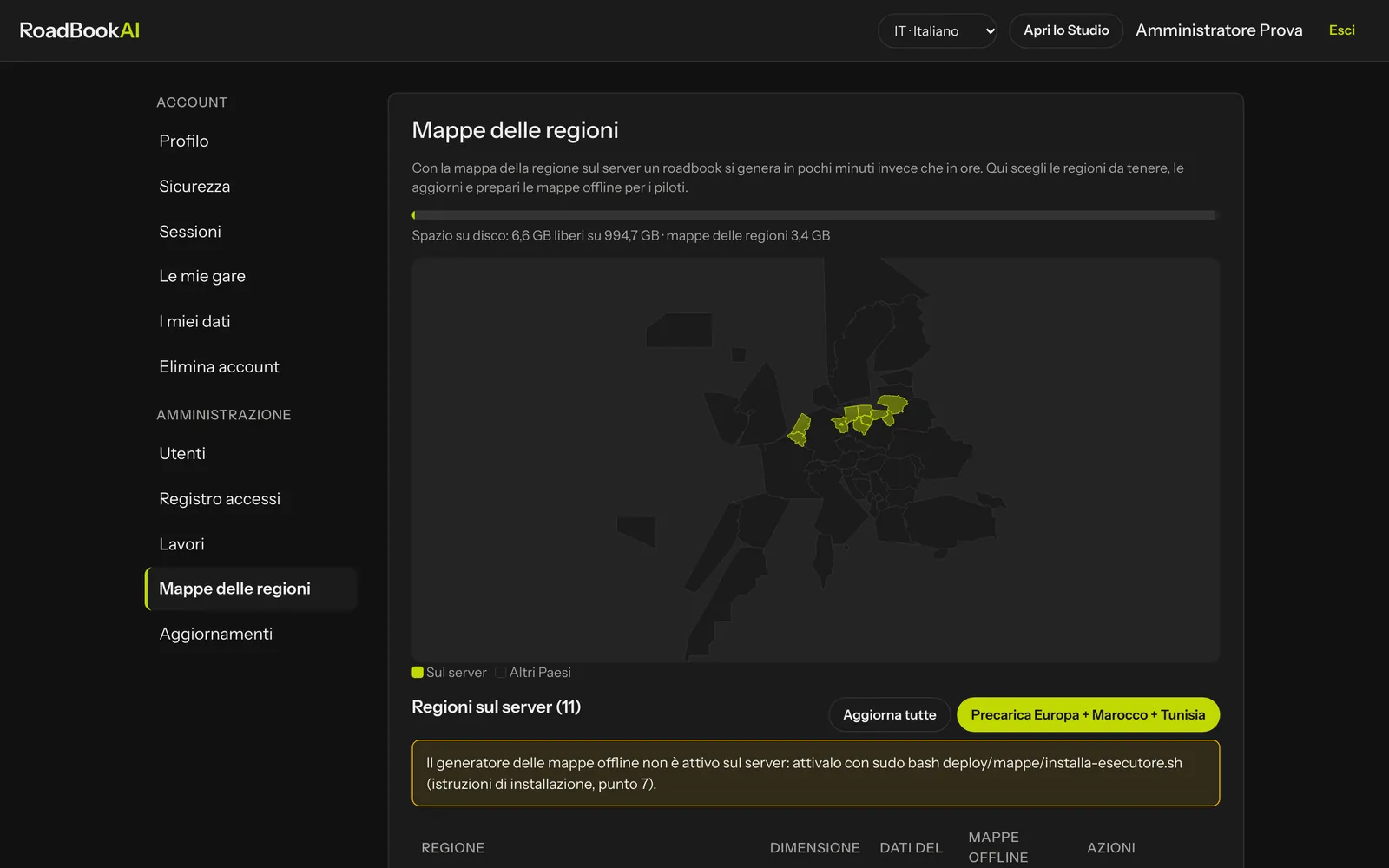 La cobertura de las regiones en el servidor y el espacio en disco.
- Cobertura: el mapa con las regiones presentes y el espacio libre en disco.
- Regiones en el servidor: tamaño, fecha de los datos, estado de los mapas sin conexión; Actualizar (o Actualizar todas) vuelve a descargar solo las que han cambiado, Eliminar libera espacio.
- Añadir regiones: desde el catálogo por continente y país; para los países grandes conviene elegir las subregiones (un archivo más pequeño se lee más rápido). Las descargas van de una en una, en el orden en que las pides, después de comprobar el espacio en disco.
- Precargar Europa + Marruecos + Túnez: todos los países europeos, Marruecos y Túnez, divididos en subregiones, unos 33 GB en unos 190 archivos; las regiones ya presentes no se vuelven a descargar.
- Actualización automática: comprueba y actualiza todas las regiones cada N días.
- Mapas sin conexión: para cada región, Generar (o Regenerar, cuando la región es más reciente) los mapas vectoriales que las apps descargan para la navegación GPX. El generador de los mapas sin conexión se activa una vez en el servidor, como explican las instrucciones de instalación.
Actualizaciones
RoadBookAI se actualiza desde el backoffice, sin terminal. Cada versión nace firmada; el servidor la descarga, la comprueba, hace una copia de seguridad de la base de datos y reinicia el Studio con la versión nueva. Si la versión nueva no responde en unos minutos, vuelve sola a la anterior.
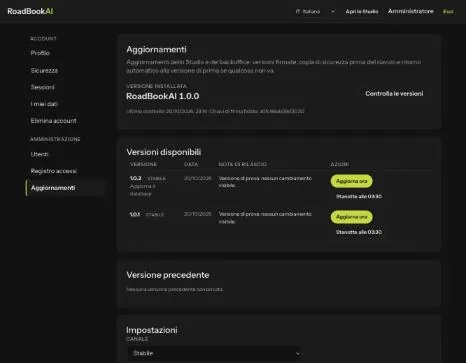 La versión instalada, las versiones disponibles con las notas de la versión y los ajustes.
- Comprobar versiones: aparecen las versiones disponibles en el canal elegido (Estable, o Prueba para ver también las versiones de prueba), con fecha y notas de la versión. Las que no se pueden instalar dicen por qué (no es más reciente, primero se necesita una versión intermedia); las que tienen firma o manifiesto no válidos acaban entre las descartadas.
- Actualizar ahora o Esta noche a las…: los usuarios conectados ven un aviso en la parte superior del Studio con los minutos que faltan.
- Durante la actualización, la página muestra los pasos en tiempo real: comprobación de la firma, descarga, aviso a los usuarios, control de la carrera, parada, copia de seguridad, inicio, control de salud, migraciones de la base de datos, completado.
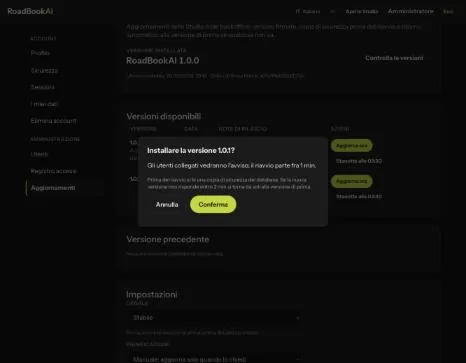 Antes de confirmar: aviso previo, copia de seguridad y vuelta automática.
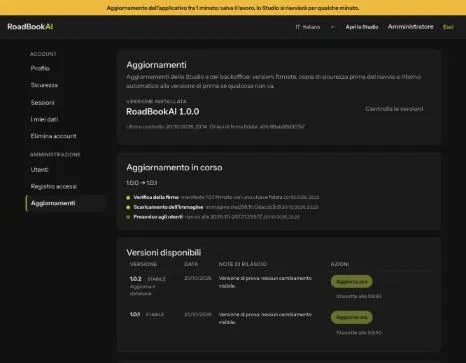 Los pasos en tiempo real y el aviso en la parte superior del Studio.
Carrera en curso: mientras una etapa de carrera está abierta para al menos un inscrito (o llegan posiciones en directo), las actualizaciones están bloqueadas: la página lista las etapas y hasta qué hora. Solo se fuerzan con una elección explícita.
Volver a la versión anterior reinicia la versión de antes, tras una nueva copia; si eliges restaurar también la base de datos, los datos introducidos después de la actualización se pierden (la página lo pregunta de forma explícita).
Instalar desde un paquete: sin registro de versiones, subes el paquete .tar.gz con su manifiesto firmado; se comprueban antes de la instalación.
En los Ajustes eliges canal, programación (manual o de noche, con la hora), minutos de aviso previo y de espera del estado de salud. El Historial conserva cada actualización con el resultado, quién la pidió y los pasos. Cada acción queda también en el registro de accesos. La página y las acciones son solo para administradores con verificación en dos pasos.
La copia de seguridad incluye la base de datos, la clave local y la configuración: la actualización no toca los roadbooks del disco. Las instrucciones de instalación explican también la restauración a mano.