

La app del piloto
La app: instalación y acceso
La app RoadBookAI para Android, iPhone y iPad: instalarla, entrar con la cuenta del Studio, la pantalla de inicio, Mis roadbooks, los archivos importados, el envío automático de los datos y la privacidad.
La app RoadBookAI es el cockpit del piloto: lleva el RoadBook al manillar, navega con las reglas FIM, graba el track y envía los datos al organizador o al tutor. Es la misma app en Android y en iPhone y iPad, con los mismos mandos, los mismos ajustes y las mismas palabras, en italiano, inglés, francés, español y alemán.
Instalarla
| Android | iPhone y iPad | |
|---|---|---|
| Sistema | Android 8 o posterior, teléfono o tableta | iOS 17 o posterior |
| Dónde se descarga | Google Play (durante la fase de prueba: por invitación, con la prueba de Google Play) | App Store (durante la fase de prueba: por invitación, con TestFlight) |
Para recibir la invitación escribe a info@rallypov.it. En el primer inicio la app pide el permiso de ubicación (sirve para medir los km y validar los waypoints) y, solo cuando grabas una nota de voz en reconocimiento, el del micrófono. En Android conviene excluir RoadBookAI del ahorro de batería (Ajustes › Dispositivo): algunos teléfonos cierran las apps en segundo plano y el track con la pantalla apagada se interrumpiría.
Entrar con la cuenta
Toca Iniciar sesión y usa la misma cuenta del Studio: correo, contraseña y, si la has activado, el código de la verificación en dos pasos. Sin el teléfono de la app de autenticación usas un código de recuperación.
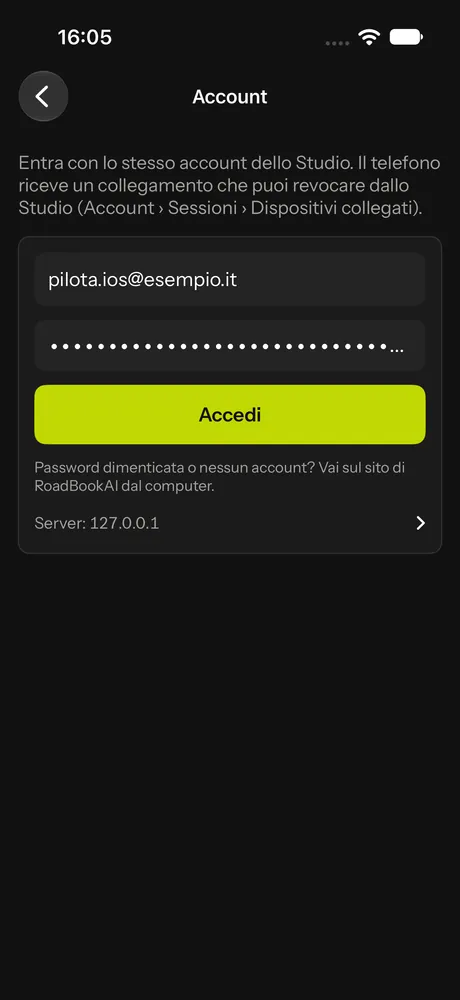
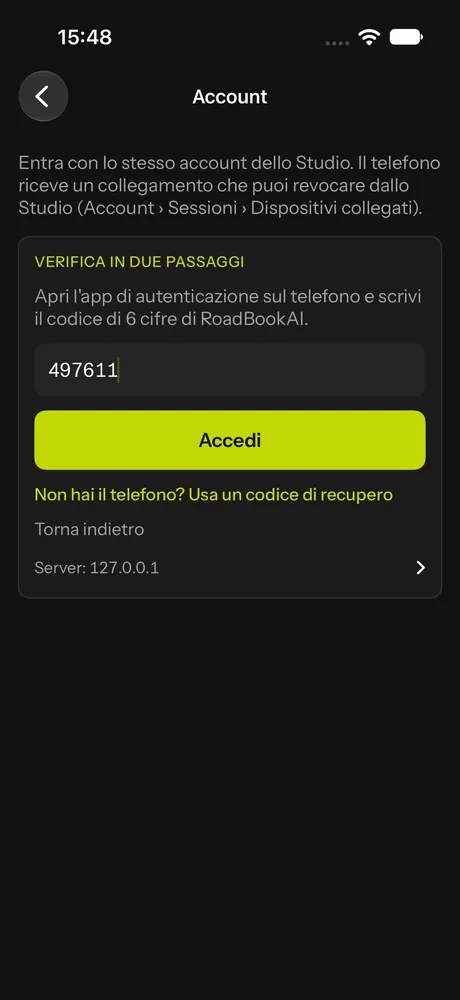
El teléfono recibe una conexión que dura 180 días y se renueva sola cuando usas la app. En el Studio la encuentras en Cuenta › Sesiones › Dispositivos conectados: si pierdes el teléfono, lo desconectas desde ahí y la app deja de recibir al instante los datos de la cuenta (véase Cuenta y seguridad).
La app funciona también sin cuenta, con los roadbooks que importas a mano y con los roadbooks públicos. Sin cuenta, sin embargo, las salidas se quedan solo en el teléfono: para enviar los datos a un organizador o a un tutor hay que iniciar sesión.
La pantalla de inicio
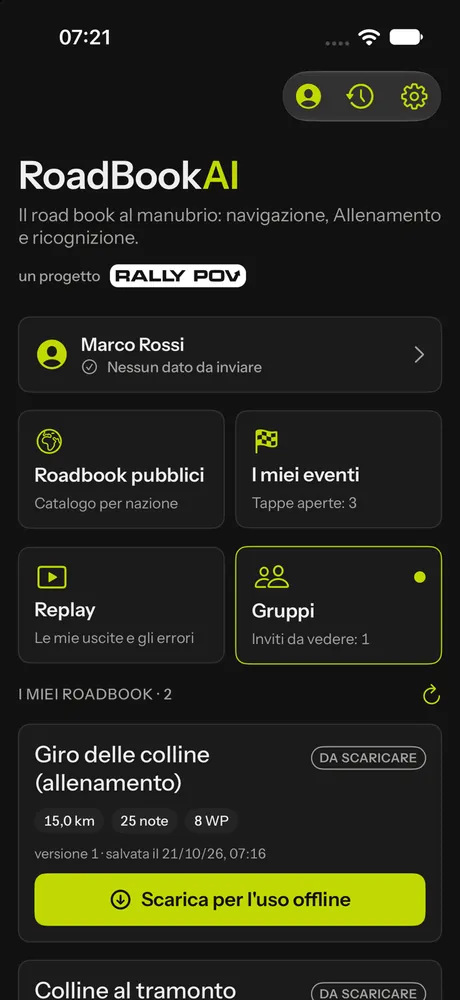
De arriba abajo:
- el recuadro de la cuenta, con el estado del envío de los datos;
- Roadbooks públicos: el catálogo gratuito por país, también sin cuenta (Roadbooks públicos);
- Mis eventos: las carreras en las que estás inscrito, con etapas y horarios (En carrera con la app);
- Replay y Grupos: tus salidas y el entrenamiento con el tutor (Entrenamiento y replay);
- Mis roadbooks: los de tu cuenta del Studio;
- los importados en el teléfono, y los botones Importar roadbook, Desde enlace y Reconocimiento libre.
Arriba a la derecha, el Historial de las salidas y los Ajustes.
Mis roadbooks
Cada roadbook de tu cuenta (tuyo o compartido contigo) aparece aquí en cuanto guardas una versión en el Studio: tocas Descargar y desde ese momento funciona sin red. Cuando guardas una versión nueva en el Studio, la app lo indica ("Nueva versión 2 en el Studio") y Actualizar la sustituye. Desliza la página hacia abajo para actualizar la lista.
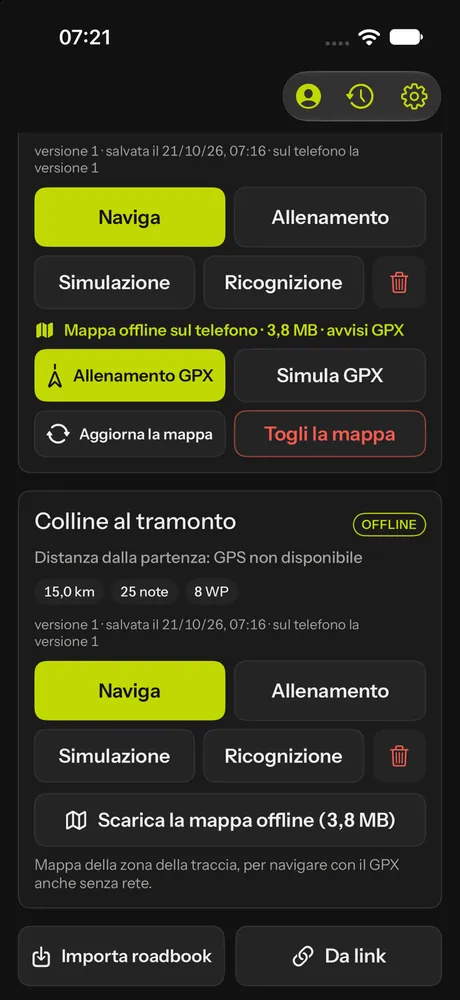
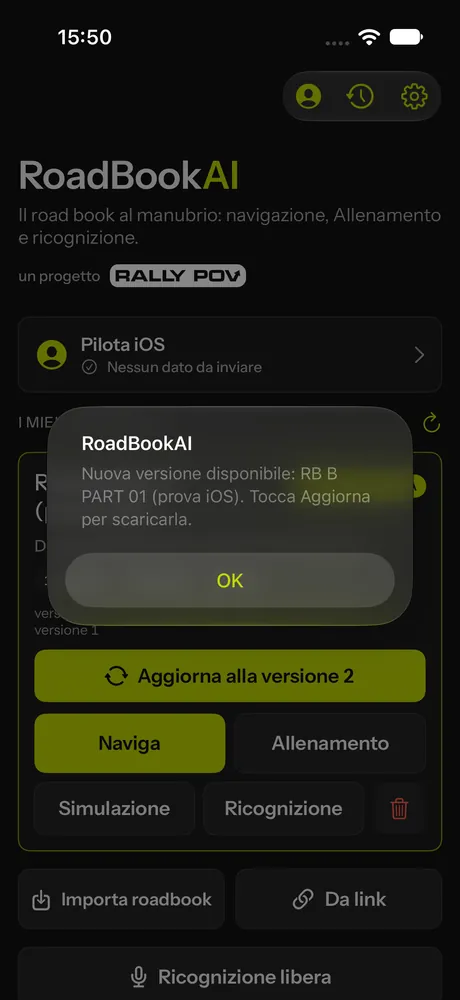
Cada ficha muestra km, notas, waypoints, autonomía y distancia a la salida, y los modos de uso: Navegar, Entrenamiento, Simulación, Reconocimiento; para los roadbooks de la cuenta y los públicos, también Descargar el mapa sin conexión y la navegación GPX (Navegación GPX).
Importar un archivo
Los archivos RoadBookAI (.roadbook.json, exportados desde el Studio), OpenRally (.gpx) y los RoadBook en PDF se abren también sin cuenta:
- Importar roadbook y eliges el archivo;
- o, desde otra app (Archivos, Drive, WhatsApp, Mail, Mensajes, AirDrop), Abrir con › RoadBookAI o Compartir con RoadBookAI;
- o Desde enlace, pegando la dirección del archivo.
La app lo confirma con el número de notas y de waypoints. Los RoadBook PDF tienen su propia sección en la biblioteca.
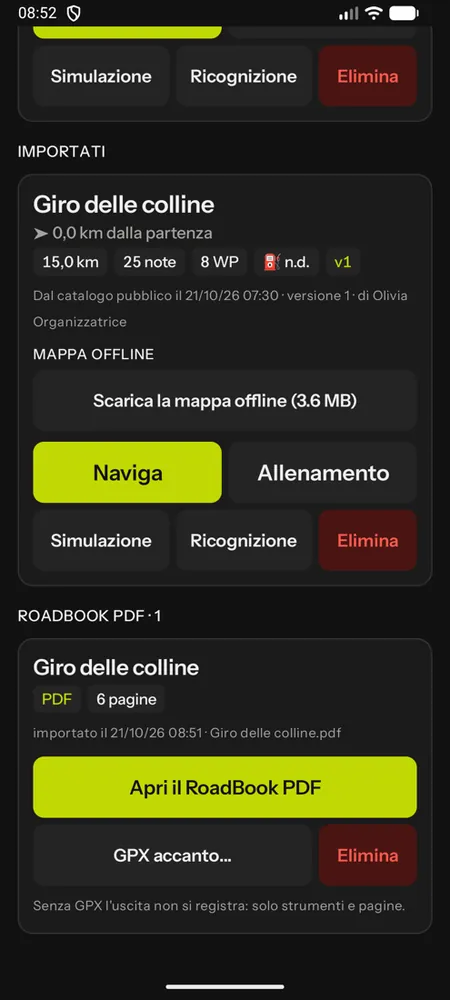 Un RoadBook PDF en la biblioteca, con su GPX al lado.
Con el archivo RoadBookAI las notas se dibujan en vectorial, como en el PDF Dakar; con los archivos OpenRally la app muestra las imágenes que contiene el archivo; un PDF se recorre por páginas, con los instrumentos (véase Leer un RoadBook en PDF).
El envío automático de los datos
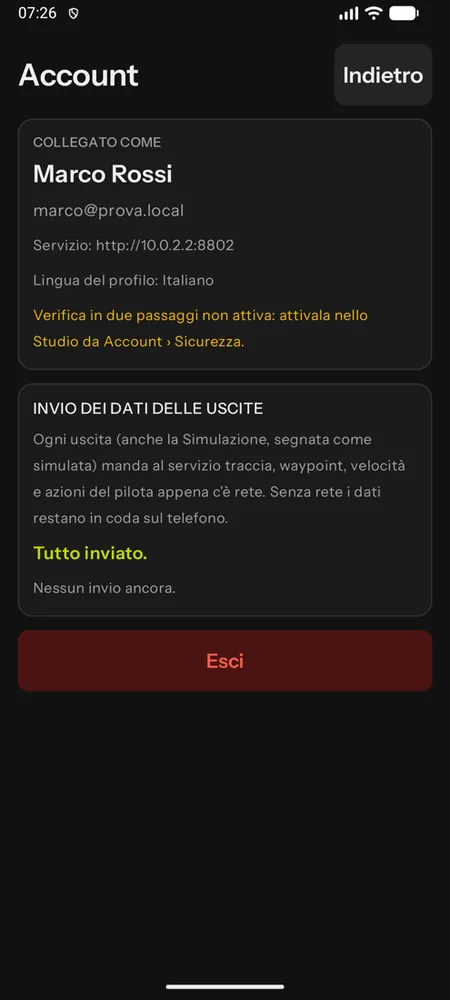
Con la cuenta conectada, cada salida (etapa de carrera, entrenamiento, también la simulación, marcada como simulada) envía al servicio el track (un punto por segundo), los waypoints, los eventos del motor (zonas, peligros, GPS) y las acciones del piloto. Los datos salen solos en cuanto hay red: cada 2 minutos durante la salida, al final de la salida, al volver la red, también con la app en segundo plano. Sin red esperan en el teléfono en una cola que no pierde ni duplica nada, aunque la app se cierre a mitad.
El estado está en el recuadro de la cuenta y en el menú del cockpit (Datos de la salida); Enviar ahora fuerza el envío. Si cierras la sesión de la cuenta con datos en cola, la app avisa: se quedan en el teléfono y salen cuando vuelvas a entrar con la misma cuenta.
Idioma
La app habla el idioma del teléfono; en los ajustes puedes elegir otro entre italiano, inglés, francés, español y alemán. Con la cuenta, la elección va también al perfil: el Studio y los correos te hablan en el mismo idioma. Los avisos de voz usan la voz del teléfono en ese idioma. Las siglas del roadbook (FRO, FPP, Qᵀ, ET…) siguen siendo internacionales.
Privacidad
- La ubicación se usa solo durante una salida que inicias tú; el micrófono, solo en reconocimiento.
- Roadbooks, tracks, audios y fotos se quedan en el teléfono y van al servicio solo con la cuenta conectada, para el uso que has elegido: el organizador del evento en el que estás inscrito, el tutor del grupo en el que has entrado, tu replay.
- Los roadbooks de las etapas de carrera se quedan cifrados en el teléfono y se borran después de la etapa.
- Las salidas en Simulación se marcan como simuladas y nunca cuentan.
- Los datos enviados van firmados por el teléfono, así el servicio sabe que llegan de tu app.
- Los datos de las carreras los tratan conjuntamente el organizador y M@trix y se conservan 3 años desde el final del evento; las salidas de entrenamiento, hasta que las borres. Los detalles están en la página de Privacidad.
iPad y tableta
En la tableta el cockpit se usa en vertical y en horizontal, con más notas visibles. Teléfono y tableta pueden trabajar juntos para el mismo piloto: uno principal y otro de reserva (Ajustes › Dispositivo); los dos graban, y para la carrera cuenta el principal.
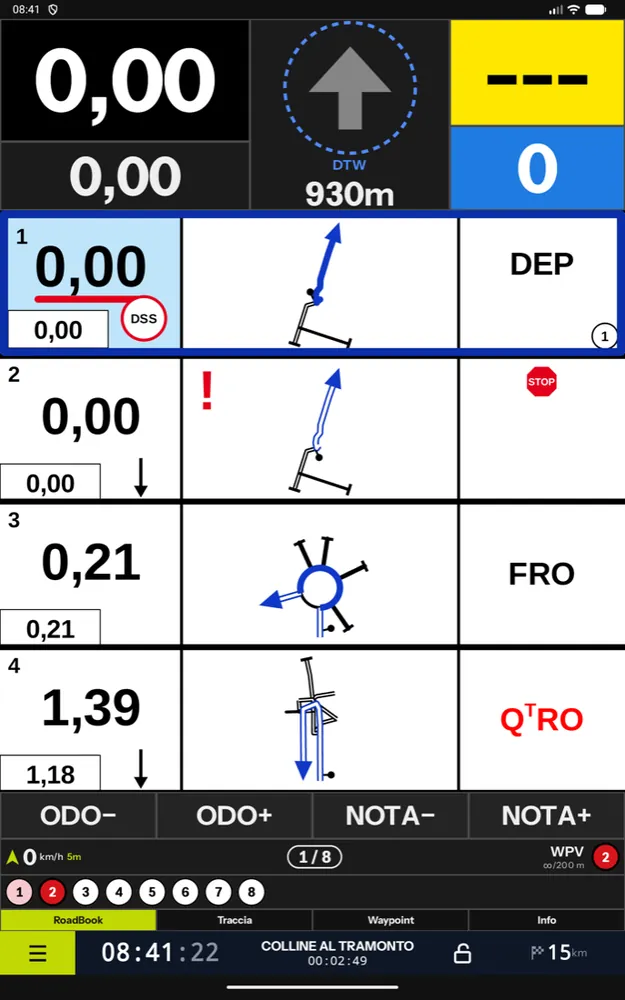
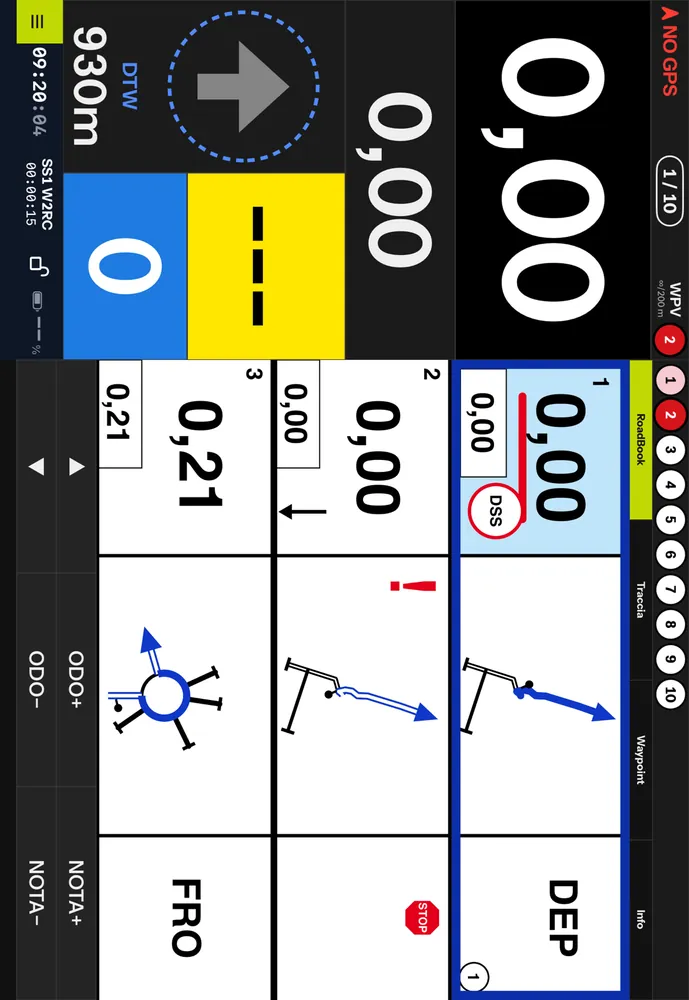 El cockpit en iPad, en horizontal.