

Para empezar
Cuenta y seguridad
Registro, inicio de sesión con verificación en dos pasos, códigos de recuperación, sesiones y dispositivos conectados, los roles, tus datos y cómo compartir los roadbooks con tu equipo.
Cada persona tiene su propia cuenta, la misma en el Studio y en la app: entras con correo electrónico y contraseña y, si la activas, con un código del teléfono. Los roadbooks que creas son tuyos y solo los ven las personas con quienes los compartes.
Registrarse
- Abre Registrarse: nombre y apellidos, correo electrónico y una contraseña de al menos 12 caracteres. Mejor una frase de cuatro o más palabras que una palabra con símbolos; las contraseñas demasiado comunes (aunque lleven números añadidos) se rechazan.
- Te llega un correo con un enlace: ábrelo en un plazo de 48 horas y pulsa Confirmar la dirección.
- Un administrador aprueba la cuenta y recibes un correo. A partir de ese momento puedes iniciar sesión.
Si un organizador te ha inscrito en un evento, la invitación llega por correo: te registras con la misma dirección, confirmas el correo y la cuenta queda activa al momento, sin esperar la aprobación.
Verificación en dos pasos
Con la verificación en dos pasos, para entrar necesitas la contraseña y un código de 6 cifras que cambia cada 30 segundos, generado por una app de autenticación en el teléfono (Google Authenticator, Microsoft Authenticator, 1Password, Aegis…). En el primer inicio de sesión RoadBookAI te la propone; para los administradores es obligatoria.
Para activarla: Cuenta › Seguridad › Activar la verificación en dos pasos, escribe la contraseña, escanea el código QR con la app (o copia la clave a mano) y escribe el primer código. Después recibes 10 códigos de recuperación: guárdalos (en un gestor de contraseñas o impresos), los necesitarás si pierdes el teléfono. Cada uno vale una sola vez y no volverás a verlos; si te quedan pocos, genera otros nuevos desde la misma página.
Al iniciar sesión, después del correo y la contraseña, escribe el código de la app. Sin teléfono: Usar un código de recuperación. Si has perdido el teléfono y los códigos, el administrador puede restablecer la verificación después de comprobar tu identidad.
Contraseña olvidada
Desde Contraseña olvidada recibes un enlace válido durante 1 hora, que solo sirve una vez. Cuando eliges la nueva contraseña, se cierran todas las sesiones abiertas. La verificación en dos pasos sigue activa: la contraseña nueva por sí sola no basta para entrar.
Sesiones y registro de accesos
En Cuenta › Sesiones ves los navegadores desde los que has entrado (IP, último uso) y puedes cerrarlos uno a uno o todos a la vez. Una sesión caduca tras 7 días sin uso y, en cualquier caso, a los 30.
Debajo, Dispositivos conectados lista los teléfonos y las tabletas que han entrado con la app RoadBookAI: la conexión dura 180 días y se renueva sola cuando usas la app. Si no reconoces un dispositivo, o has perdido el teléfono, pulsa Desconectar: la app deja de recibir al instante los datos de la cuenta (los roadbooks ya descargados se quedan en ese teléfono; los de las etapas de carrera, no). Cambiar la contraseña, bloquear la cuenta o cambiar la verificación en dos pasos desconecta todos los dispositivos.
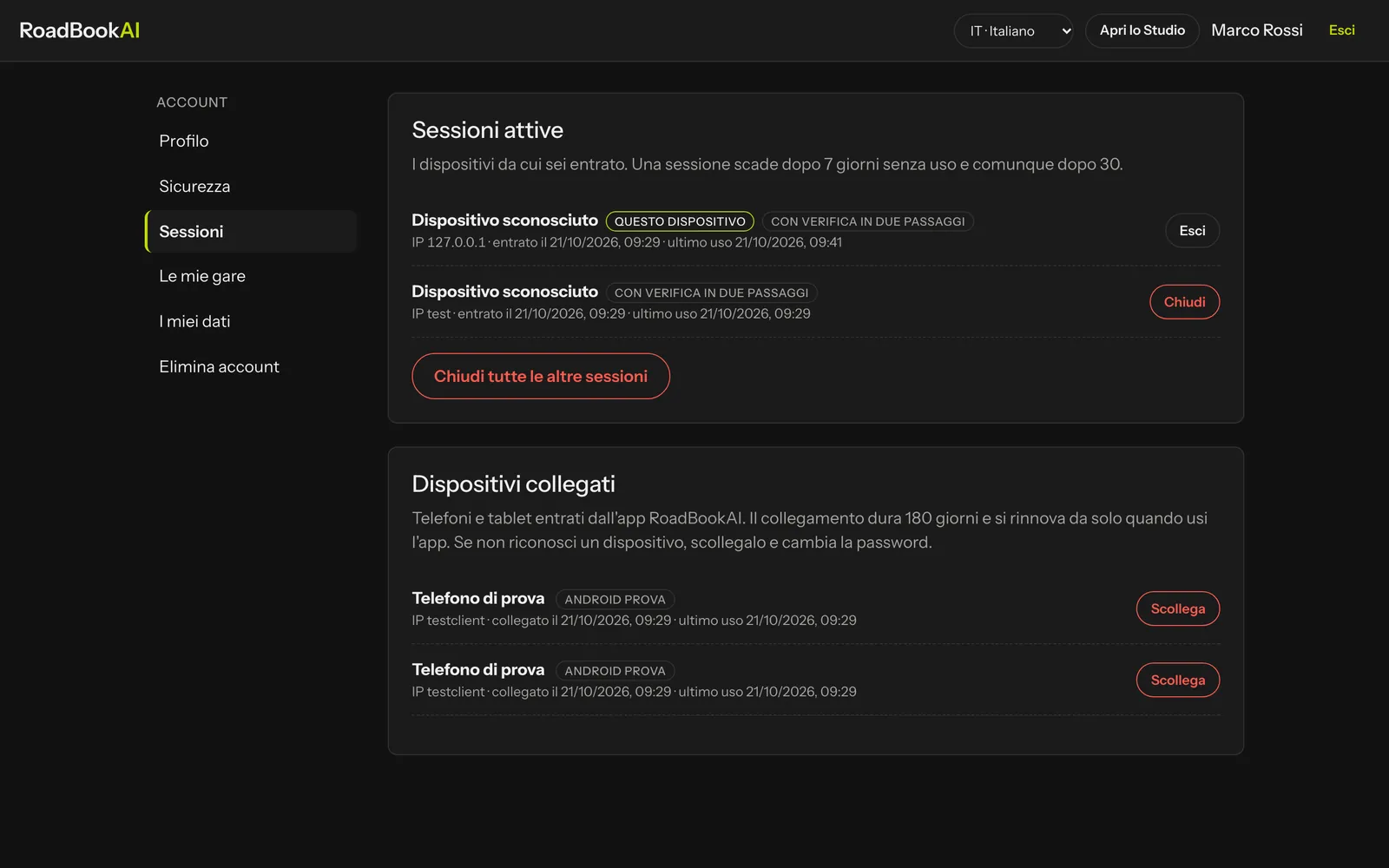 Las sesiones del navegador y los dispositivos de la app. En Cuenta › Seguridad está el registro de los últimos accesos y cambios: si ves algo que no has hecho tú, cambia la contraseña y cierra las demás sesiones.
Para protegerte: tras 5 contraseñas incorrectas en 15 minutos, el acceso a tu cuenta se suspende durante 15 minutos y recibes un correo; también recibes un correo cuando cambian la contraseña o la verificación en dos pasos, cuando se usa un código de recuperación y cuando alguien se equivoca varias veces con el código después de la contraseña correcta.
Compartir un roadbook con el equipo
En la biblioteca, en la ficha de uno de tus roadbooks, pulsa Compartir y escribe el correo de una persona que ya tenga una cuenta activa:
- Lectura: abre el roadbook, lo consulta y lo exporta, sin modificarlo (en el Studio aparece la franja "solo lectura");
- Edición: además puede revisar las notas, dibujar, gestionar waypoints y reconocimiento y guardar versiones. En las decisiones aparece su nombre.
Desde la misma ventana cambias el permiso o retiras el acceso. Solo el propietario gestiona los roadbooks compartidos. Los roadbooks compartidos contigo aparecen en tu biblioteca con el nombre de quien los ha compartido.
Mis carreras
En Cuenta › Mis carreras encuentras las etapas que has corrido, con Abrir el replay y el Informe PDF cuando el organizador lo permite (véase Replay y grupos del tutor).
Mis datos y eliminación de la cuenta
En Cuenta › Mis datos descargas en cualquier momento tus datos personales (JSON: cuenta, sesiones, registro, roadbooks compartidos, dispositivos conectados, salidas grabadas por la app, grupos de entrenamiento, comentarios, enlaces compartidos, roadbooks publicados e informes) y todos los roadbooks de los que eres propietario (ZIP con borrador, versiones, track GPX, datos del mapa y reconocimiento).
En Cuenta › Eliminar cuenta borras definitivamente la cuenta y los roadbooks de los que eres propietario: necesitas la contraseña, el código de verificación (si está activa) y la palabra ELIMINAR. No se puede deshacer: descarga antes tus datos.
Roles
| Rol | Qué añade | Quién lo da |
|---|---|---|
| Usuario | Studio, app, roadbooks públicos, inscripciones en eventos, replay de las propias salidas | es el rol de partida |
| Organizador | eventos, etapas, inscritos, reglas, directo, clasificaciones y replays de sus eventos, con su equipo | un administrador |
| Tutor | grupos de entrenamiento, replays y comentarios sobre las salidas de los alumnos | un administrador |
| Administrador | usuarios, moderación de los roadbooks públicos, trabajos, mapas de las regiones, actualizaciones; verificación en dos pasos obligatoria | otro administrador |
En el equipo de un evento, el organizador da roles propios del evento: director de carrera, cronometrador, tutor del evento, solo lectura (véase Eventos y etapas). Las páginas del administrador están en Usuarios y roles.