

Organiser un événement
Engagés, horaires et déverrouillage
Pour l'organisateur - charger les engagés depuis un tableur, mineurs et consentement parental, les états de l'inscription, le générateur de l'ordre de départ (FIM ou personnalisé), le paquet chiffré qui s'ouvre à l'heure GPS et l'aperçu de ce que voit le pilote.
Les pilotes ne téléchargent pas de fichiers et ne reçoivent pas de road-books par e-mail : ils se connectent à l'application avec leur compte et trouvent l'événement dans Mes événements. Pour cela, il faut deux choses : l'inscription acceptée et une heure de départ dans l'étape.
Charger les engagés
Dans l'onglet Engagés, appuyez sur Charger une liste (CSV ou coller). Vous pouvez choisir un fichier CSV ou coller les lignes copiées depuis un tableur. Une ligne par engagé avec :
| Colonne | Exemple | Remarques |
|---|---|---|
| pierre@exemple.fr | celui avec lequel le pilote se connecte à l'application ; obligatoire | |
| nom | Pierre Martin | tel qu'il apparaîtra dans les classements |
| numéro | 7 | numéro de course |
| classe | Moto | si elle n'existe pas et que l'option est cochée, la classe est créée |
| navigation | RoadBook ou GPX | décide de ce que reçoit le pilote et de sa catégorie au classement |
| équipe, statut, langue | facultatifs | |
| minorenne, consenso_genitori (mineur, consentement parental) | oui / non | facultatifs : un mineur ne participe qu'avec le consentement parental que vous avez recueilli ; sans consentement l'engagement reste en attente et n'est pas activé |
Avec la ligne d'en-tête, l'ordre des colonnes est libre ; le séparateur (virgule, point-virgule, tabulation) est reconnu automatiquement, et les en-têtes peuvent être écrits en italien, anglais, français, espagnol ou allemand.
Appuyez sur Aperçu : chaque ligne montre comment elle sera importée, avec les erreurs en rouge (par exemple un e-mail non valide) et les avertissements (une nouvelle classe, une invitation à envoyer). L'import est tout ou rien : s'il y a une erreur, vous la corrigez et refaites l'aperçu. Recharger la liste met à jour les engagés déjà présents, sans doublons.
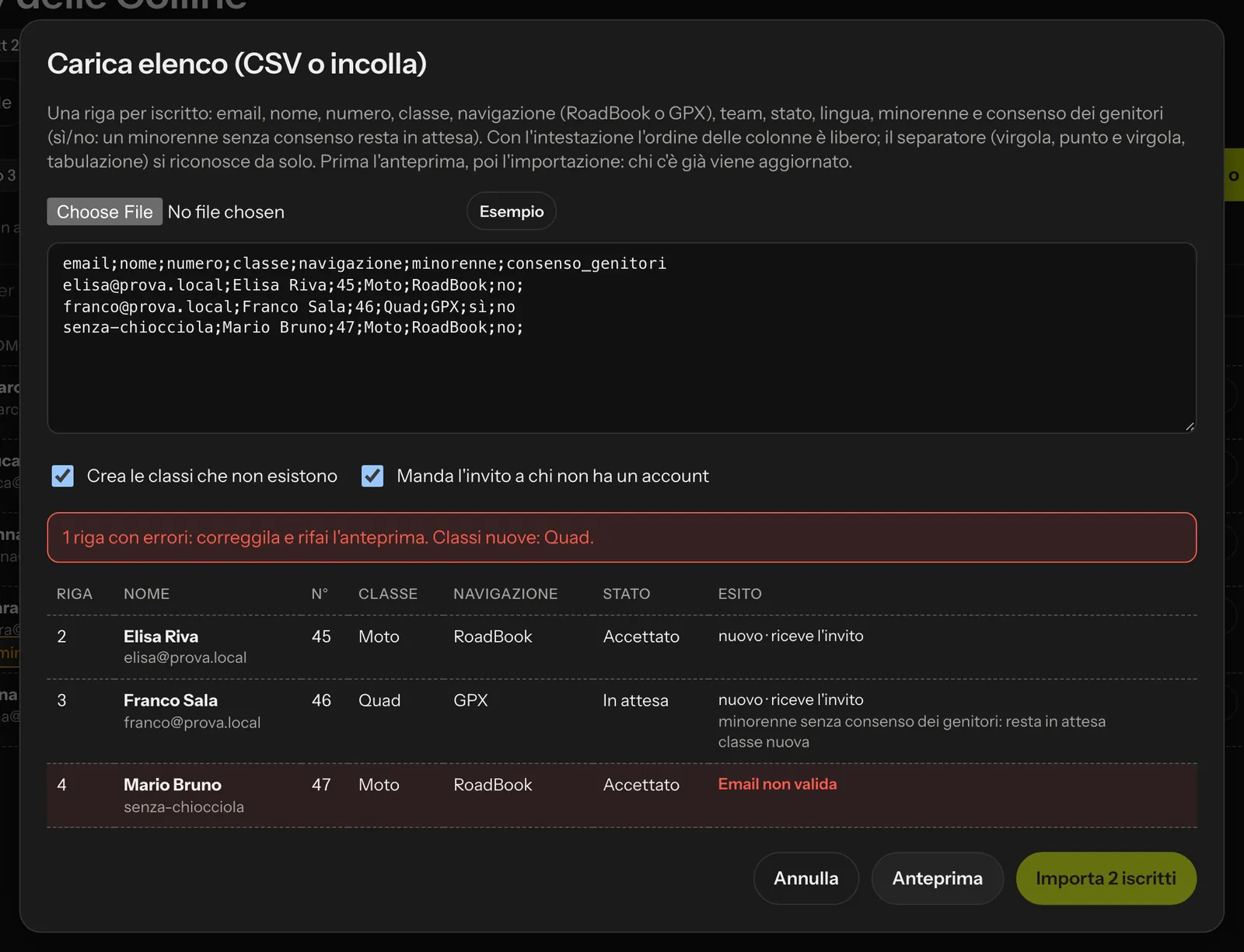 L'aperçu signale la ligne à corriger avant l'import.
Avec Envoyer l'invitation à ceux qui n'ont pas de compte, les personnes pas encore inscrites reçoivent un e-mail dans la langue de l'événement : elles s'inscrivent avec cette adresse, confirment l'e-mail et leur compte est actif tout de suite, sans attendre l'approbation d'un administrateur. Celles qui ont déjà un compte trouvent l'événement dans l'application à la première mise à jour. On ajoute aussi un engagé à la main, avec + Engagé.
Mineurs
Le compte RoadBookAI est réservé aux personnes majeures. Un mineur titulaire d'une licence sportive ne participe à un événement que si vous l'engagez vous-même, avec le consentement des titulaires de l'autorité parentale, que vous recueillez. Dans la liste, vous utilisez les colonnes minorenne et consenso_genitori (oui/non) ; dans la fiche de l'engagé, vous choisissez Mineur : Non, Oui, consentement parental recueilli par l'organisateur ou Oui, consentement parental pas encore recueilli.
Tant que le consentement manque, l'engagement reste en attente et n'est pas activé : pas d'invitation, l'événement n'apparaît ni dans l'application ni dans le Studio, le pilote n'entre pas dans le calcul. Dans la liste, une étiquette signale les mineurs, en orange ceux qui n'ont pas de consentement.
Les états de l'inscription
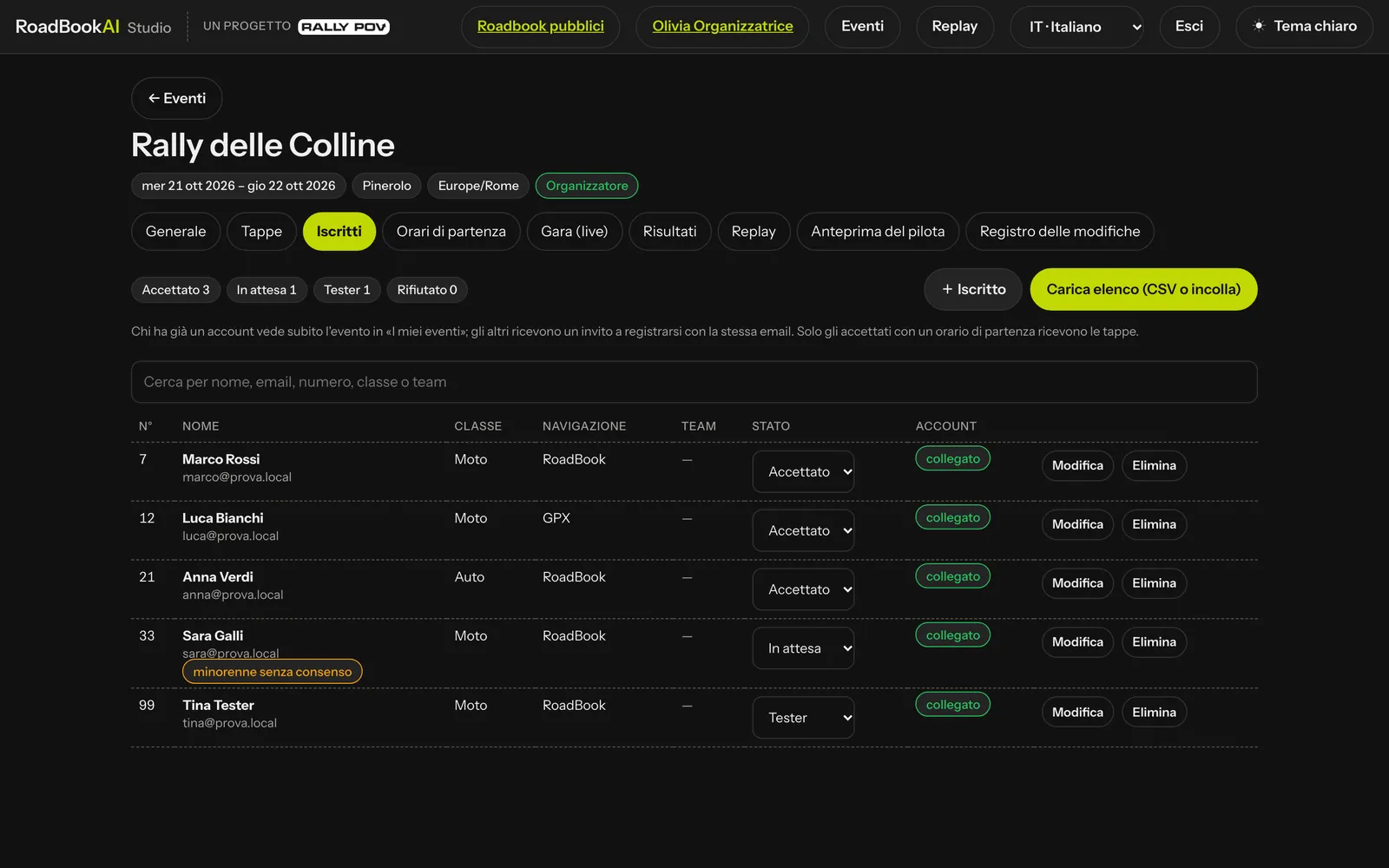 La colonne Compte indique si l'e-mail est déjà lié à un compte RoadBookAI.
| Statut | Ce que cela signifie |
|---|---|
| En attente | inscription reçue, pas encore confirmée : le pilote voit l'événement mais les étapes restent fermées |
| Accepté | il participe : il reçoit les étapes pour lesquelles il a une heure |
| Refusé | il ne participe pas |
| Testeur | il essaie les étapes avant la course (par exemple un ouvreur ou la personne qui contrôle le road-book) et n'entre jamais au classement ni dans les pages publiques |
Heures de départ
Dans l'onglet Heures de départ, choisissez l'étape : la liste des pilotes donne l'heure de départ de chacun, modifiable à la main, et la colonne Étape maintenant indique ce que voit chaque pilote en ce moment (bloquée, téléchargeable, ouverte).
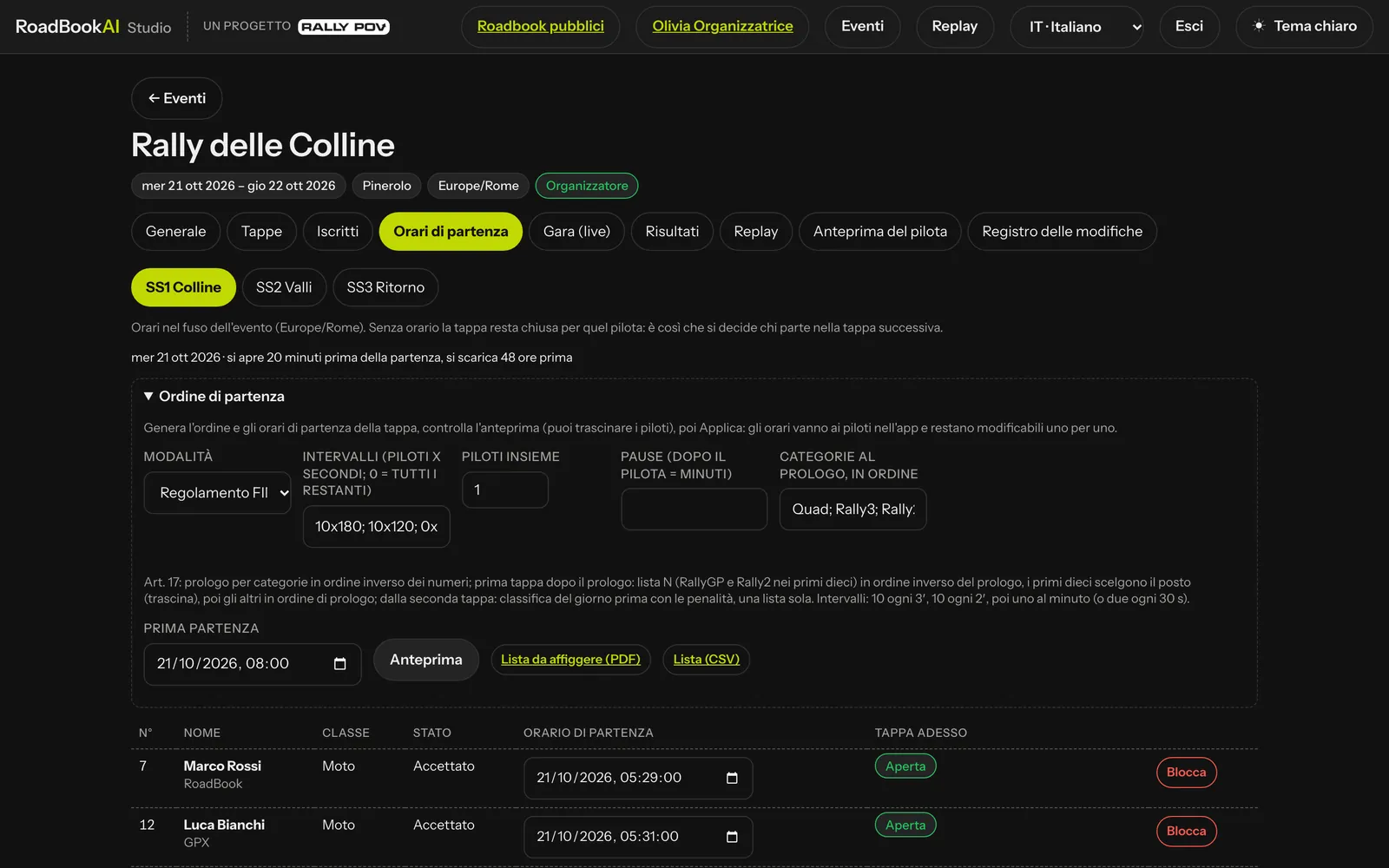 Heures de départ : en haut le générateur de l'ordre, en dessous les heures pilote par pilote.
Le générateur de l'ordre de départ
Le cadre Ordre de départ calcule l'ordre et les heures de l'étape. Deux modes :
- Règlement FIM W2RC 2027 (Art. 17) : les dix premiers pilotes de la liste partent toutes les 3 minutes, les dix suivants toutes les 2, puis un par minute. Au prologue, on part par catégories (Quad, Rally3, Rally2, RallyGP, modifiables) dans l'ordre inverse des numéros ; à la première étape après le prologue, la liste N (RallyGP et Rally2 dans les dix premiers) occupe les premières places dans l'ordre inverse du prologue, puis les autres dans l'ordre du prologue ; à partir de la deuxième étape, c'est le classement des secteurs de la veille qui compte, avec les pénalités. Le choix de la place des dix premiers se fait en direct : vous glissez les lignes dans l'aperçu.
- Personnalisé : premier départ, intervalles par tranches (« 10x180; 0x60 » : les dix premiers toutes les 180 s, puis tous les autres toutes les 60 s), pilotes ensemble (par exemple deux toutes les 30 secondes), pauses programmées (« 30=10 » : 10 minutes après le trentième pilote), ordre par numéro de course, selon le classement de l'étape précédente, selon le classement général, aléatoire (avec une graine qui reste dans le registre et refait la même liste) ou à la main en glissant ; classes l'une après l'autre avec une pause ; abandons, non-partants et disqualifiés de l'étape précédente exclus.
Aperçu montre la place, le numéro, le nom, la classe, l'heure et le pourquoi de chaque place ; quand vous glissez un pilote, les heures sont recalculées. Appliquer les heures les enregistre : chaque pilote reçoit l'avis et son heure dans l'application, les paquets sont régénérés et tout reste dans le registre (mode, ordre, graine). Liste à afficher (PDF) et Liste (CSV) donnent la liste de départ à imprimer. Les valeurs du générateur s'enregistrent aussi dans les règles de l'étape et dans les profils.
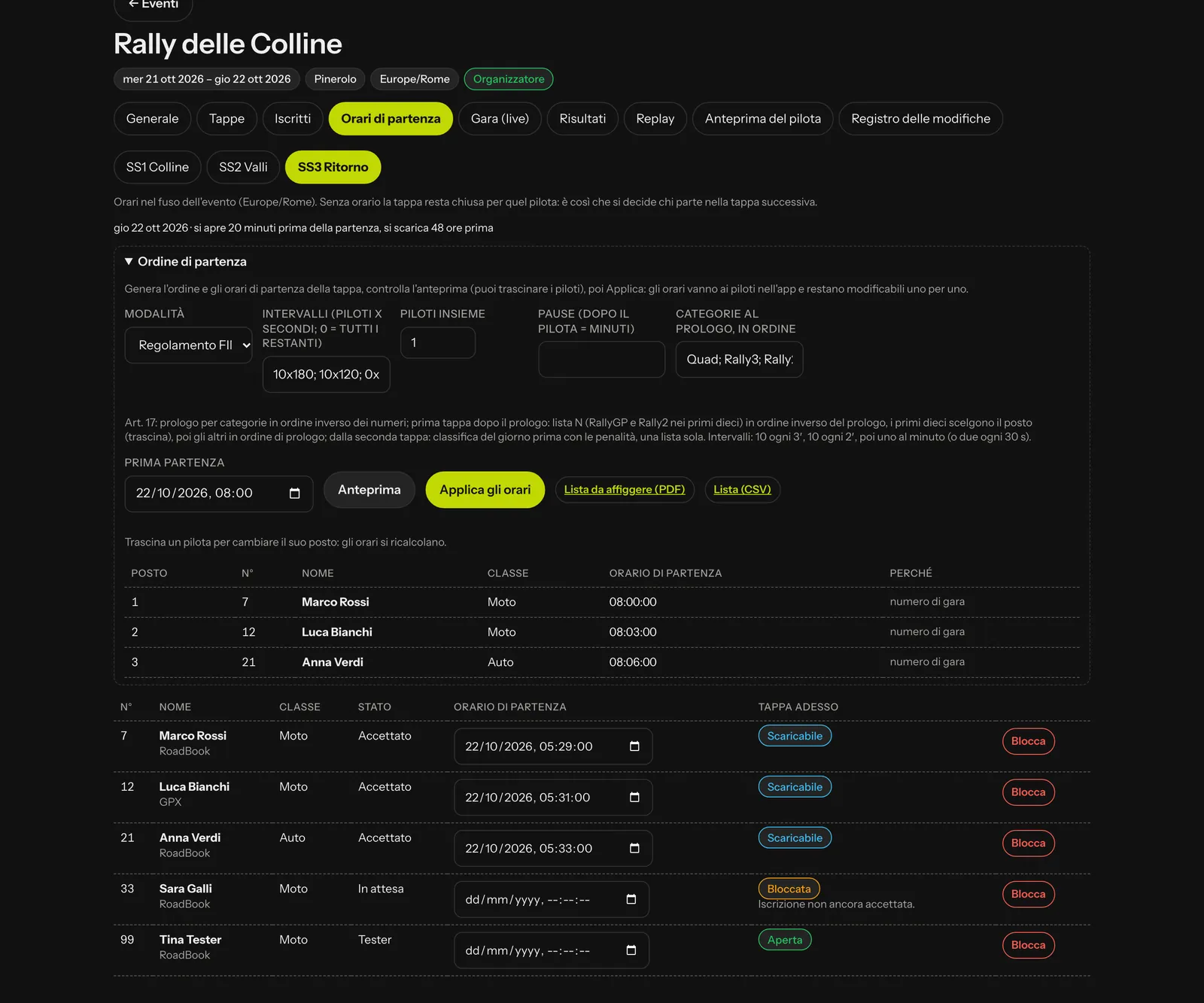 Le générateur en mode FIM : aperçu avec la place et le pourquoi, puis Appliquer les heures.
L'heure est aussi la clé d'accès à l'étape : sans heure, l'étape reste fermée. C'est ainsi que le directeur de course décide qui part dans l'étape suivante. Le bouton Bloquer ferme l'étape pour un seul pilote (par exemple un abandon ou un exclu) : son paquet est retiré du téléphone à la première synchronisation.
Le paquet chiffré et le déverrouillage
Pour chaque étape et chaque pilote, le service prépare un paquet chiffré avec le road-book, la trace, les règles de l'étape, les réglages de sa classe et les délais. Chaque paquet a sa propre clé (d'étape, de pilote et de version) : un fichier transmis à quelqu'un d'autre ne lui sert à rien.
| Moment | Par défaut | Ce qui se passe sur le téléphone |
|---|---|---|
| Téléchargeable | 48 heures avant le départ | le paquet se télécharge de lui-même dès qu'il y a du réseau, mais reste fermé |
| Ouvrable | 20 minutes avant le départ du pilote | le bouton Ouvrir l'étape s'active, même sans réseau |
| Retiré | 12 heures après la fin de l'étape | paquet et clé sont effacés ; le replay reste |
L'ouverture utilise l'heure GPS, pas celle du téléphone : avancer l'horloge n'ouvre pas l'étape plus tôt. C'est pourquoi, avant le départ, le pilote garde le téléphone dehors pendant quelques secondes. Les délais se changent par événement et par étape (Délais de déverrouillage propres et ordre dans la fenêtre de l'étape).
Les inscrits GPX reçoivent aussi la carte hors ligne de l'étape, chiffrée de la même façon et ouvrable à la même heure ; les pilotes RoadBook seulement si vous l'avez choisi pour l'événement ou pour l'étape.
Aperçu du pilote
L'onglet Aperçu du pilote affiche, pour un engagé et à une heure simulée, exactement ce qu'il verra dans l'application : étapes verrouillées avec le motif, téléchargeables, ouvertes ou fermées, avec leurs heures. C'est la façon la plus simple de contrôler horaires et déverrouillages la veille au soir, sans téléphone en main.
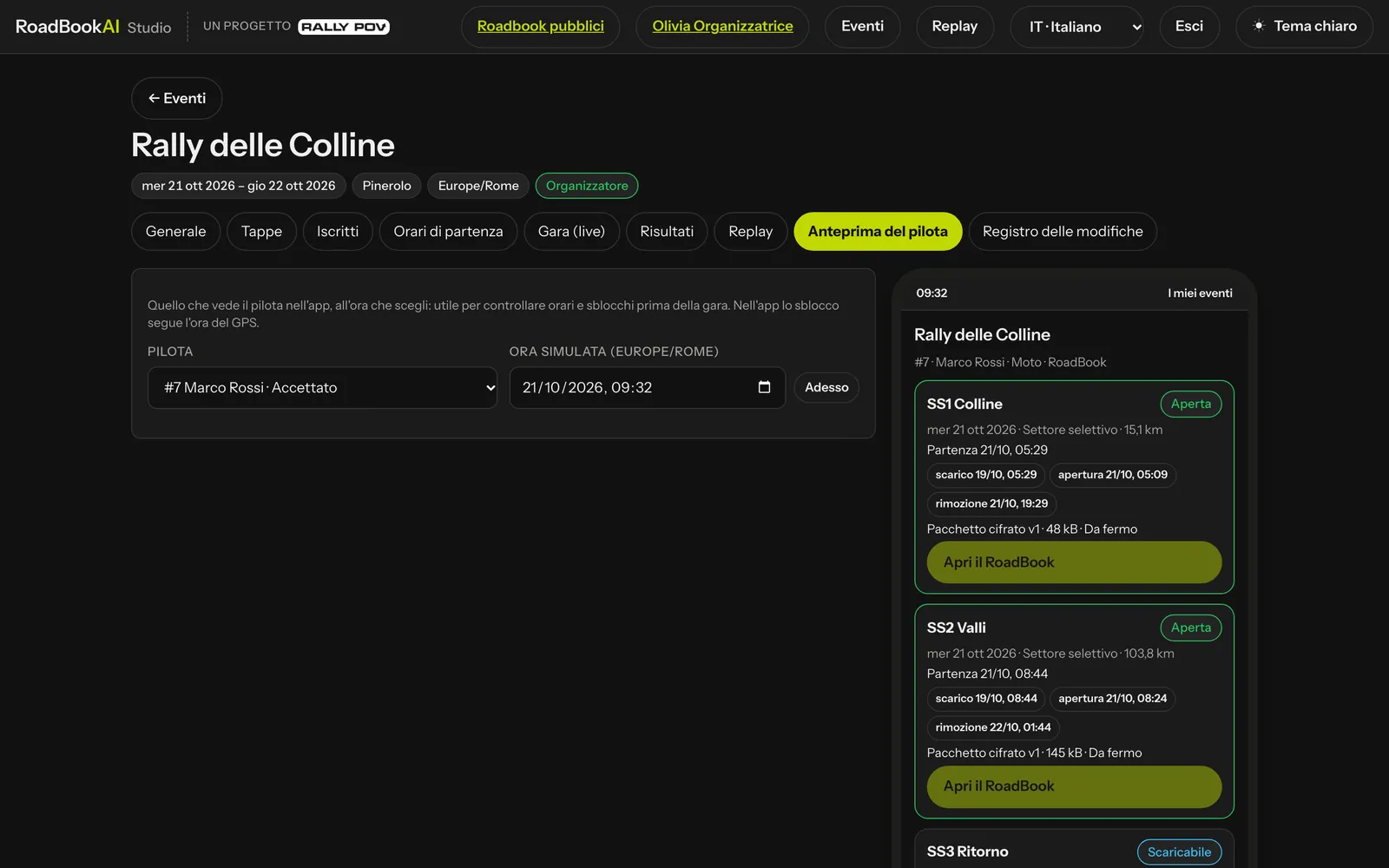 À gauche, vous choisissez le pilote et l'heure ; à droite, l'écran de l'application de ce pilote.
Ce que voit le pilote
Dans l'application, dans Mes événements, le pilote trouve l'événement avec son numéro, sa classe et son type de navigation ; pour chaque étape, l'état et le compte à rebours (téléchargeable dans, s'ouvre dans, départ dans). Le chapitre En course avec l'application raconte son côté.